
Switch2でもデュアルセンス使いたいけど接続ってできる?
新型のゲーム機が登場すると、やっぱり気になるのが周辺機器の互換性ですよね。特に、使い慣れたPS5のコントローラーをそのまま新しい環境でも使いたい!って考えるのは、ゲーマーなら当然の心理かなと思います。
最近ではSwitch2の発売でデュアルセンスの接続方法や、実際に繋げたときの遅延、あとはジャイロがしっかり動くのかといった疑問をよく見かけるようになりました。そこでこの記事では、僕が実際に調べた接続の手順や、快適に遊ぶためのちょっとしたコツを分かりやすくお伝えしていきますね。
Switch2とデュアルセンスの互換性と接続方法
まずは、あなたが一番気になっているはずの「そもそも繋がるの?」という部分と、具体的な接続のステップについて見ていきましょう。次世代機になっても、工夫次第でお気に入りのデバイスを活かす道はちゃんと用意されていますよ。
PS5のコントローラーを使うことはできますか?
結論から言っちゃうと、適切なアダプターさえあればPS5のDualSenseを使うことは可能です!ポケモンやスマブラなど任天堂機でしか遊べないソフトをPSのコントローラーで操作するという、ちょっと贅沢な体験ができるのは嬉しいですよね。ただし、本体にそのまま挿して認識されるわけじゃないので、そこだけは注意が必要かなと思います。
そもそもなんで使えるのかっていうと、実はどちらもBluetoothやUSB-Cっていう共通の通信規格を使っているからなんです。でも、繋ぐだけじゃダメなのは、中身で喋っている「言葉(プロトコル)」が違うからなんですよね。そこをアダプターが優秀な「翻訳機」になって、DualSenseの信号をSwitch 2が理解できる形にリアルタイムで変換してくれるから、僕らもバッチリ操作できるってわけです。
アダプターが橋渡しをしてくれるおかげで使えるということですね!
サイバーパンク2077のSwitch2版のような、他機種からの移植タイトルを遊ぶときは、手に馴染んだDualSenseの方があなたも遊びやすいと感じるかもしれませんね。
DualSenseの有線接続方法ガイド
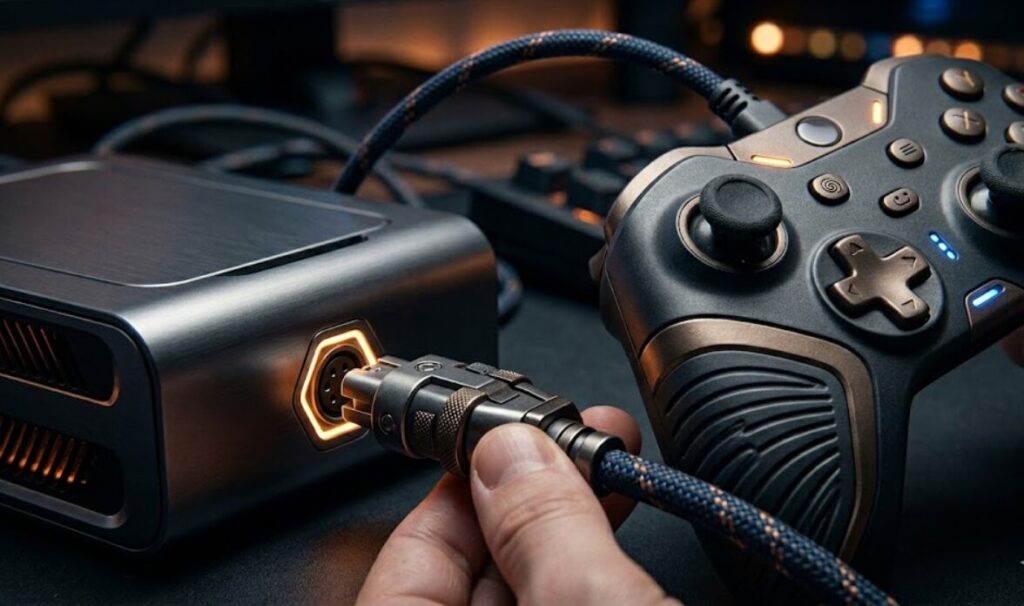
「無線設定は面倒だし、遅延が怖いから有線でサクッと繋ぎたい!」って思うこと、ありますよね。USBケーブルで直接ドックとDualSenseを繋げばOK……と言いたいところなんですが、実はここが少し落とし穴なんです。結論から言うと、有線で遊ぶ場合でも基本的にはコンバーター(アダプター)が必要になります。
有線接続のメリットは、周囲の電波干渉を受けにくく、ペアリング切れの心配がないこと!格ゲーやリズムゲームを遊ぶあなたなら、この安定感は見逃せないはずですよ。
有線で安定した環境を作りたいなら、以下の手順で進めてみてくださいね。僕も最初はケーブルを挿す場所で少し迷ったけど、この流れなら確実かなと思います。
使用するUSBケーブルは、充電専用ではなく「データ通信対応」のものを選んでくださいね。100均などの安いケーブルだと、電力が足りなかったり信号が送れなかったりして、うまく認識されないことがあるかもです。
この方法なら、バッテリー残量を気にせず、DualSenseの快適なグリップ感で何時間でも遊び続けられちゃいます。無線だとたまに発生する「一瞬の操作ミス」も、有線ならあなたの実力を100%出し切れるはずですよ!
PS5コントローラーを無線接続する方法ガイド
ワイヤレスで遊びたい場合は、以下の手順でペアリングを行いましょう。僕も最初は少し戸惑いましたが、慣れれば簡単かなと思います。
無線だと気になるのが遅延ですが、最近のアダプターはかなり優秀で、アクションゲームを遊ぶ分にはほとんど違和感を感じないレベルまで進化しているかなと思います。
アダプター(コンバーター)なしでの接続はできる?
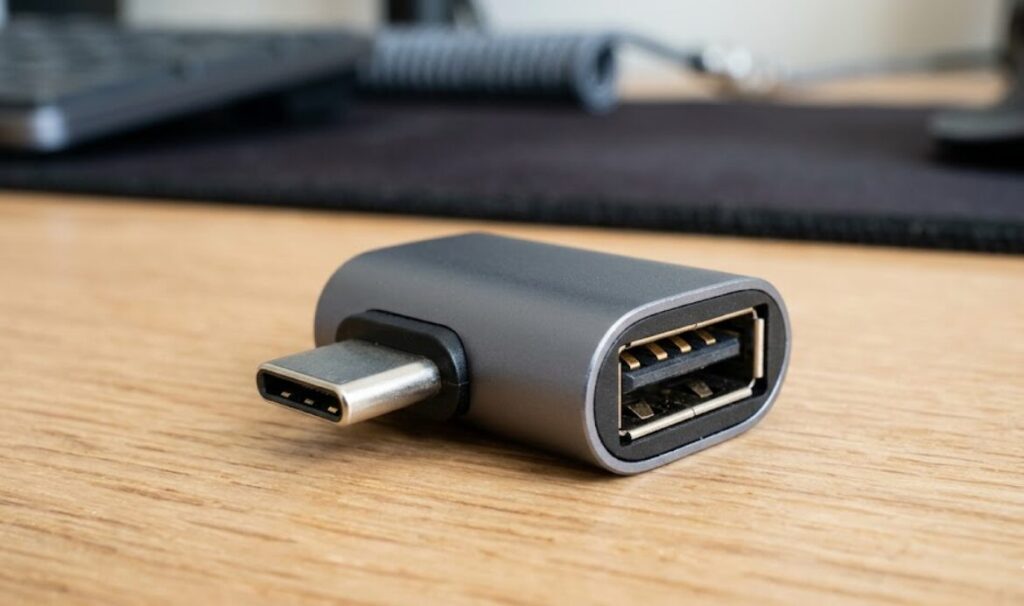
「USBケーブルで直接繋げばいいんじゃない?」と思うかもしれないけど、残念ながらアダプターなしで本体のドックに直接挿しても、そのままでは動作しないんですよね。これは通信規格のルールが違うからなんです。
| 比較項目 | Nintendo Switch 2 | PlayStation 5 (DualSense) |
|---|---|---|
| 物理ポート | USB Type-C | USB Type-C |
| 無線通信規格 | Bluetooth | Bluetooth |
| 通信プロトコル | 任天堂独自プロトコル | ソニー独自プロトコル |
| 振動技術 | HD振動 2.0 (LRA方式) | ハプティックフィードバック (VCA方式) |
| トリガー機能 | 静電容量式 / デジタル | アダプティブトリガー (物理抵抗) |
| スティック技術 | 高精度ポテンショメータ / POM採用 | ポテンショメータ方式 |
この表を見るとわかる通り、物理的な端子の形や無線の種類は同じなんだけど、中身で喋っている「言葉(プロトコル)」が全然違うんですよね。これがいわゆる「メーカーの壁」ってやつなんです。だから、直接繋いでも「何て言ってるかわからないよ!」って本体が困っちゃうわけですね。
この通信規格の違いを埋めてくれるのが、さっき紹介したコンバーター(アダプター)の役割です。アダプターがあなたのDualSenseの言葉をSwitch 2が理解できる言葉にリアルタイムで翻訳してくれるから、快適に遊べるようになるってわけですね。こういった裏側の仕組みを知っておくと、設定の時も「なるほどな〜」って納得感が増すかなと思います!
ちなみに、Switch 2の純正コントローラーは省電力性もかなり考えられていて、バッテリーの持ちはDualSenseよりもかなり長めに設計されているみたいですよ。長時間のプレイを優先するなら、やっぱり純正も捨てがたいですね。
DualSense用のコンバーターの選び方と設定
快適に遊ぶために欠かせないのが、信頼できるメーカーのコンバーターとなるわけです。2026年現在、定番なのは「8BitDo USB Adapter 2」や「MayFlash Magic-NS」シリーズかなと思います。
| 製品名 | 主な特徴 | 備考 |
|---|---|---|
| 8BitDo USB Adapter 2 | 設定が簡単。Switch 2に正式対応済み。 | ファームウェア更新が必須ですね。 |
| MayFlash Magic-NS Rev2.0 | ボタンマッピングや振動調整が強力。 | ジャイロの伝達がスムーズかも。 |
設定の際は、Switch2本体の「設定」から「Proコントローラーの有線通信」をONにするのを忘れないでくださいね。これを忘れると、いくら高機能なコンバーターを買っても「接続できない!」ってなっちゃうかもしれません。
安すぎる無名メーカーのコンバーターは、遅延がひどかったりジャイロが途切れたりすることもあるから、できるだけ実績のあるブランドを選ぶのがあなたのためにも安心ですよ。
プロコンをPS配置にする設定方法と手順
Switchのボタン配置って、PS5とは「決定」と「戻る」の位置が逆だったりして、最初は戸惑っちゃいますよね。あなたがいつものPS感覚で遊びたいなら、本体の設定でボタンの役割をサクッと入れ替えちゃうのが一番かなと思います!手順を簡潔にまとめてみたので、これを見ながら試してみてくださいね。
設定を保存するときに「お気に入り」として名前をつけておけば、ゲームの種類に合わせていつでもすぐに切り替えられるので便利ですよ。
もしDualSenseをコンバーターで繋いでいるなら、コンバーター自体の機能でボタン配置を物理的に入れ替えられるものもあります。ソフト側で変えるか、ハード側で変えるか、あなたが一番しっくりくる方法を選んでみてくださいね。ちなみに、画面に表示される「Aを押してください」というガイド表示までは変わらないので、そこだけは慣れが必要かもです!
スイッチ2ではこれまでのコントローラーは使える?
開発コード名「Ounce」として知られるNintendo Switch 2ですが、基本的には前世代のJoy-Conなんかも一部対応しているみたい。でも、性能をフルに引き出すなら新しいJoy-Con 2やプロコン2が推奨されていますね。特にスティックの耐久性が上がっていたり、振動機能が「HD振動 2.0」に進化していたりと、中身はかなり別物になっている印象かなと思います。
| コントローラー名 | 対応状況 | 接続方法・必要なもの |
|---|---|---|
| Switch 1用 Joy-Con | ○(一部制限あり) | 無線接続(本体レールへの合体は不可) |
| Switch 1用 プロコン | ○(一部制限あり) | 無線 / USB有線接続(スリープ解除不可) |
| PS5 DualSense | ○(要アダプター) | 8BitDo / MayFlash製アダプターを使用 |
| Xbox Series X/Sコン | ○(要アダプター) | 8BitDo / MayFlash製アダプターを使用 |
| ゲームキューブコン | ○(要アダプター) | 純正 / サード製のGCコン接続タップを使用 |
| NES / SNES / 64コン | ○ | Switch Online専用の無線コントローラー |
旧世代の周辺機器も物理的には繋がるケースが多いですが、最新タイトル特有の触覚フィードバックなどは新型デバイスの方が有利な場面が多いかもです。
Switch2でデュアルセンスを使いこなす応用技
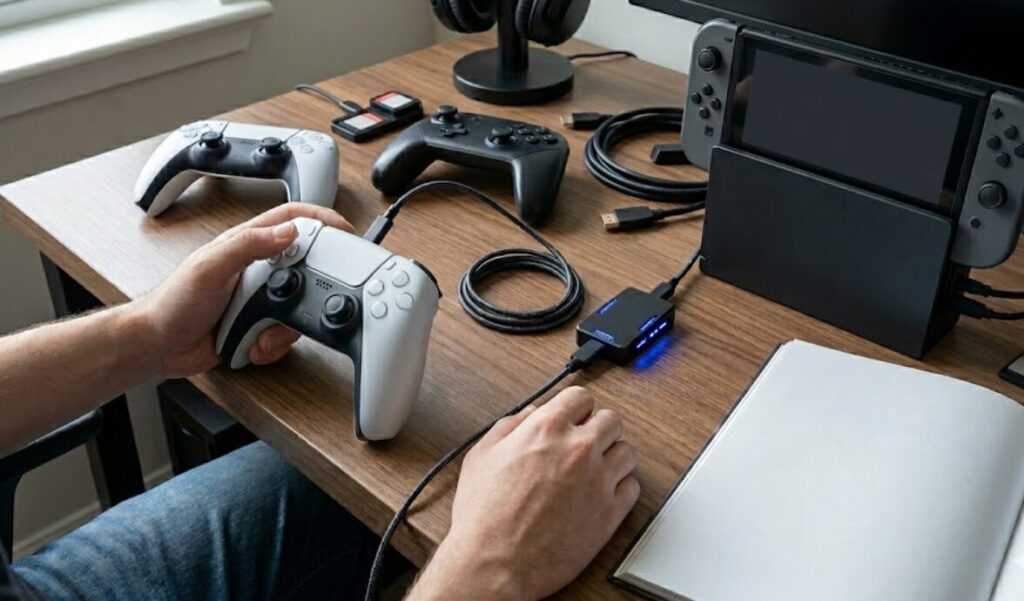
接続ができたら、次はもっと快適に、もっと楽しく遊ぶための知識について深掘りしていきましょう。最新の技術的な背景を知っておくと、コントローラー選びがもっと楽しくなるかもしれませんよ。
スト6はDualSenseがおすすめな理由を解説
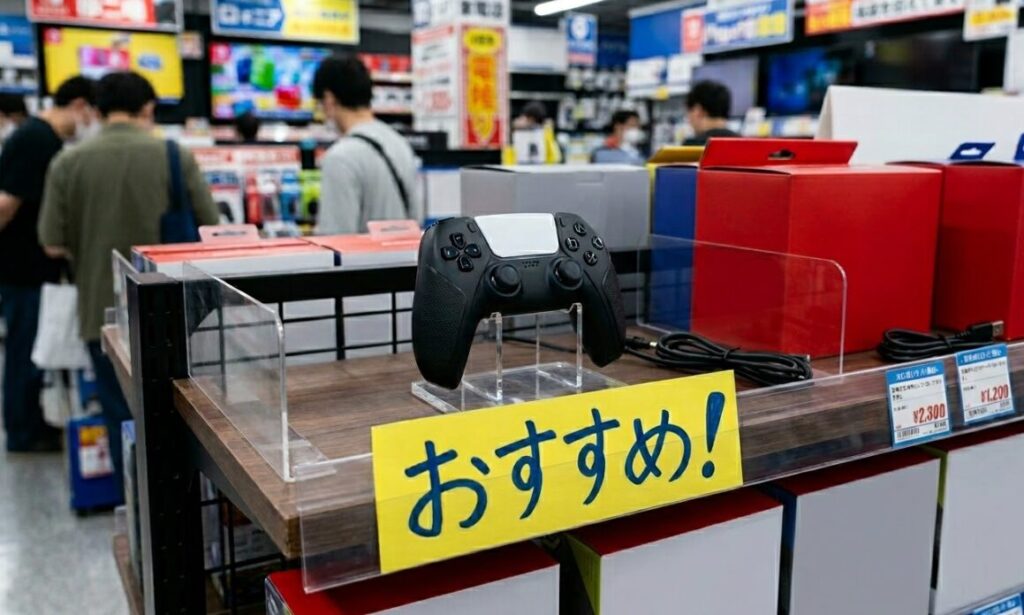
格闘ゲームを遊ぶなら、DualSenseの十字キーの押し心地はかなり武器になります。特にコマンド入力の正確さが求められる場面では、プロコンよりもDualSenseの方がやりやすいという声も多いですね。
もちろん、純正プロコン 2もスティックが滑らかになっていますが、指に伝わる「カチッ」とした操作感を重視するなら、DualSenseの方があなたに合っているかもしれません。
コントローラーはどれがいい?各ジャンルのおすすめ
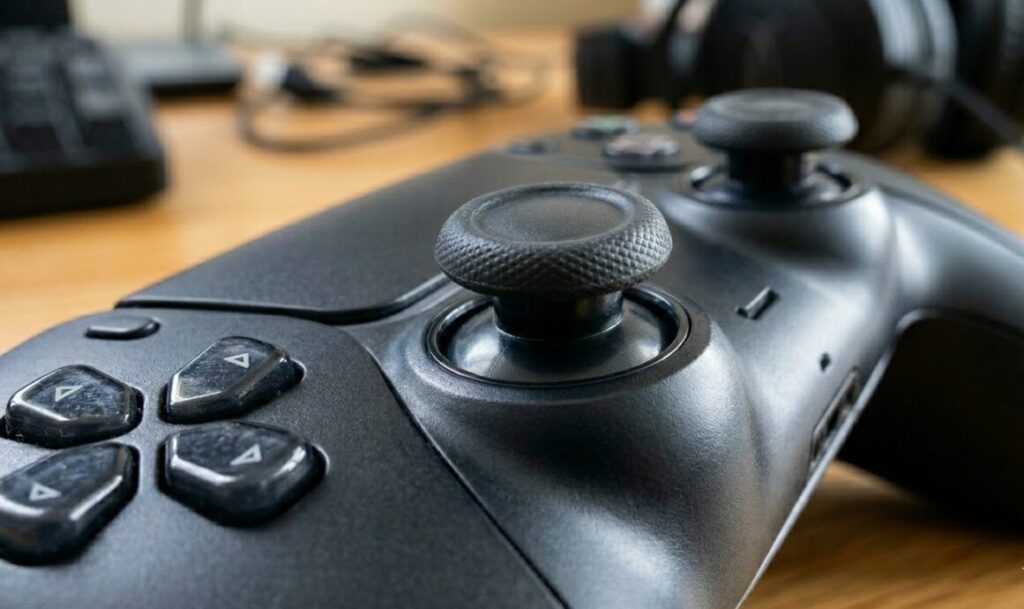
結局どのコントローラーがいいの?という疑問に対して、僕なりの使い分けをまとめてみました。あくまで一般的な目安ですが、参考にしてみてくださいね。
最近登場した「8BitDo Pro 3」は、TMRセンサーという摩耗しないスティックを採用していて、耐久性を重視するあなたにはめちゃくちゃ刺さる選択肢だと思います。
接続が不安定な時の解決策とノイズ対策
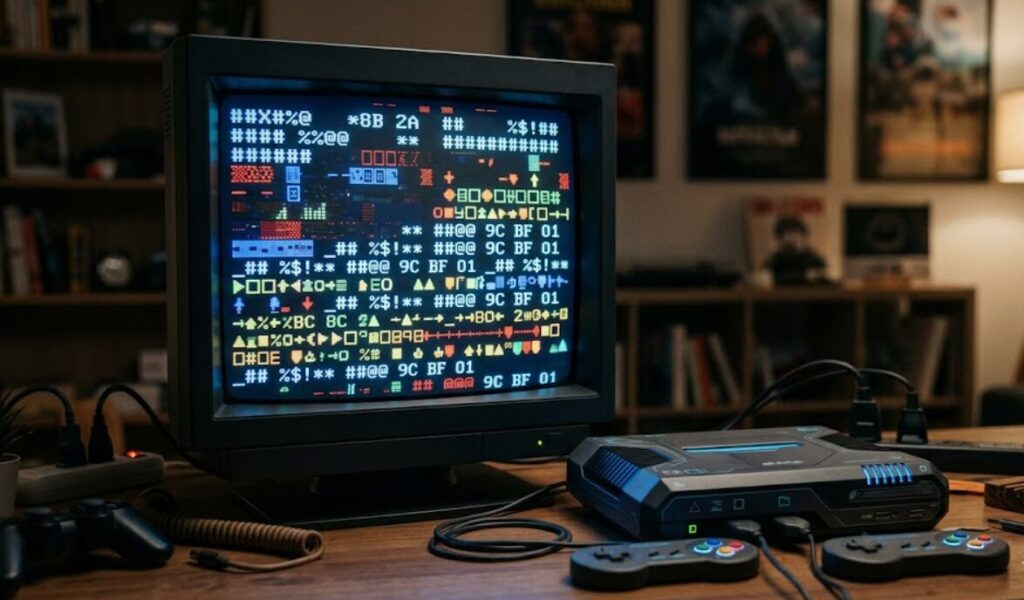
「なぜか突然接続が切れる……」という時は、意外なところが原因かもしれません。実は、安価なHDMIケーブルから漏れる電磁ノイズがBluetoothの通信を邪魔していることがあるんです。
特に4K映像を流している時はノイズが出やすいので、Switch 2に付属している「Ultra High Speed」認定のケーブルをしっかり使うのが安定への近道ですね。もし改善しない場合は、周囲のWi-Fi機器から少し離して設置してみると、あなたの環境も安定するかもしれません。
Switch2でのデュアルセンスの活用方法まとめ
ここまで紹介してきたように、Switch2とデュアルセンスは組み合わせて使うことが可能で、操作性を追求したいあなたにとって非常に魅力的な選択肢だと思います。設定にはコンバーターが必要ですが、一度揃えてしまえば、最高峰のハードウェアで任天堂の最新作を遊び尽くせちゃいますよ。接続の安定性やボタン配置を自分好みに仕上げて、最高のゲームライフを楽しんでくださいね!