
こんにちは!ゲームは身を助ける管理人のすけです!
PCゲームの世界に飛び込んでみたもののSteamのアプリが突然英語になることってありますよね。初めてだと直し方が分からなくて本当に焦るかと思います。また、外出先でストアを見ようとしたらスマホのアプリが日本語にならないと悩んでいる方も結構多いかも。
せっかく面白そうなゲームを買ったのに、ゲームの日本語化の設定がうまくいかなかったり、ネットの解説通りに操作してもライブラリのプロパティに言語がないなんてトラブルもよく耳にします。
さらには、日本語のフィルターを使った検索方法がイマイチ分からなくて、言葉の壁を気にせずに遊べるゲームにうまくたどり着けないことも。プラットフォームが多機能すぎるゆえに、どこをどう触ればいいのか迷子になってしまうんですよね。
ということでこの記事では、そんなSteamアプリの言語設定に関するあらゆるトラブルや疑問を、PC版からスマホ版、さらにはゲームタイトルごとの個別設定まで徹底的に解説していきますよ。少しややこしい裏側の仕組みも、なるべく分かりやすく噛み砕いてお伝えしますね。順番に読んでいけば、必ず快適なゲーム環境を取り戻せるはずです!
Steamアプリの日本語設定に関する基本手順

まずは、一番ベースとなるSteamクライアント本体と、スマホ連携アプリの言語設定について整理していきましょう。ここの設定がすべての土台になるので、しっかり確認しておくことが大切かなと思います。
Androidの言語設定を変更する方法
Android版およびスマホでの解決手順は非常にシンプル。
まずはアプリを開いたトップページに見える右上にある自分のSteamアイコンをタップします。
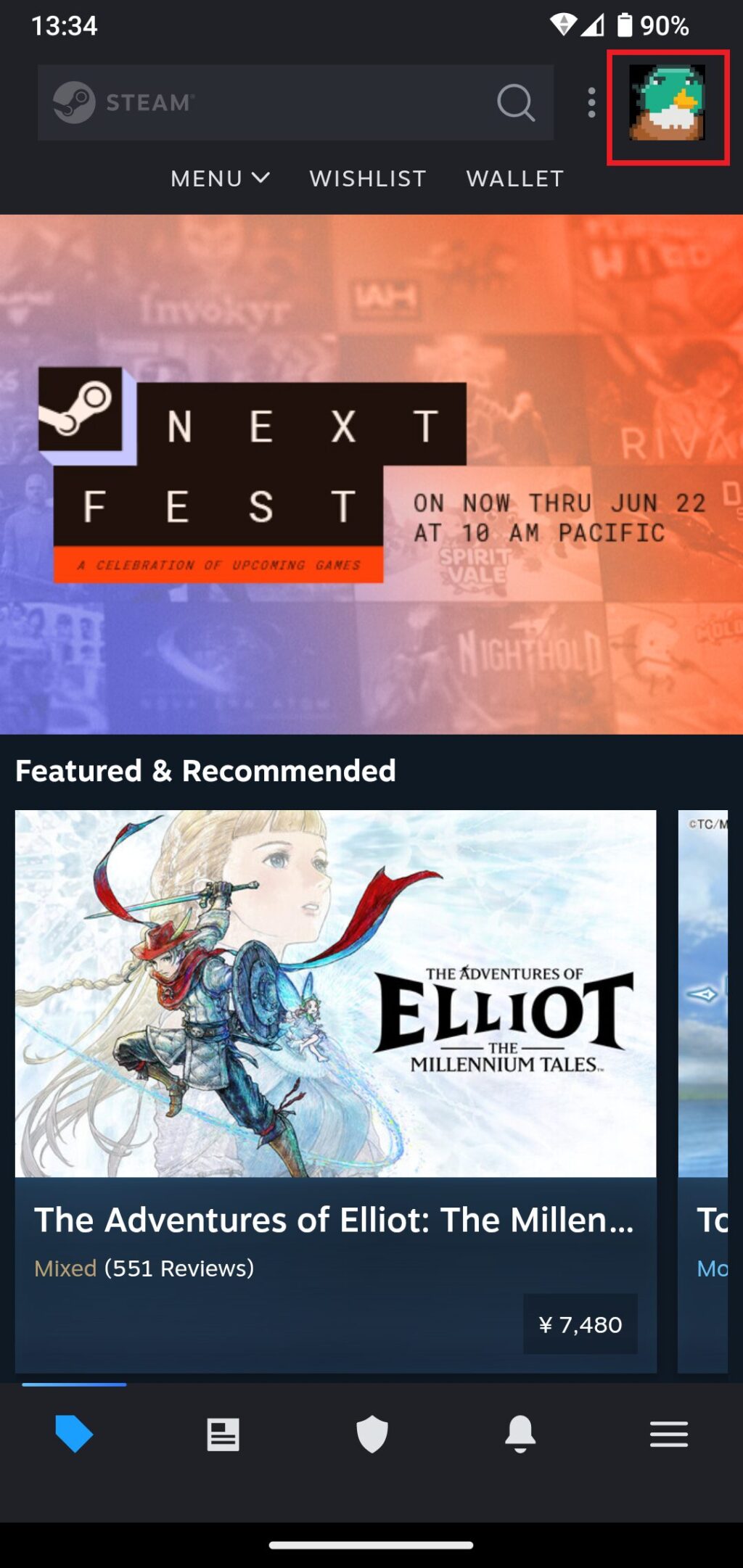
ここをタップするとアカウントの様々な設定画面に飛びます。この画面の下の方にある「Account Details」という部分をタップして下さい。下のアプリ画像では消してますが黒塗り部分には自分のアカウントのIDが出てます。(suke1234など)
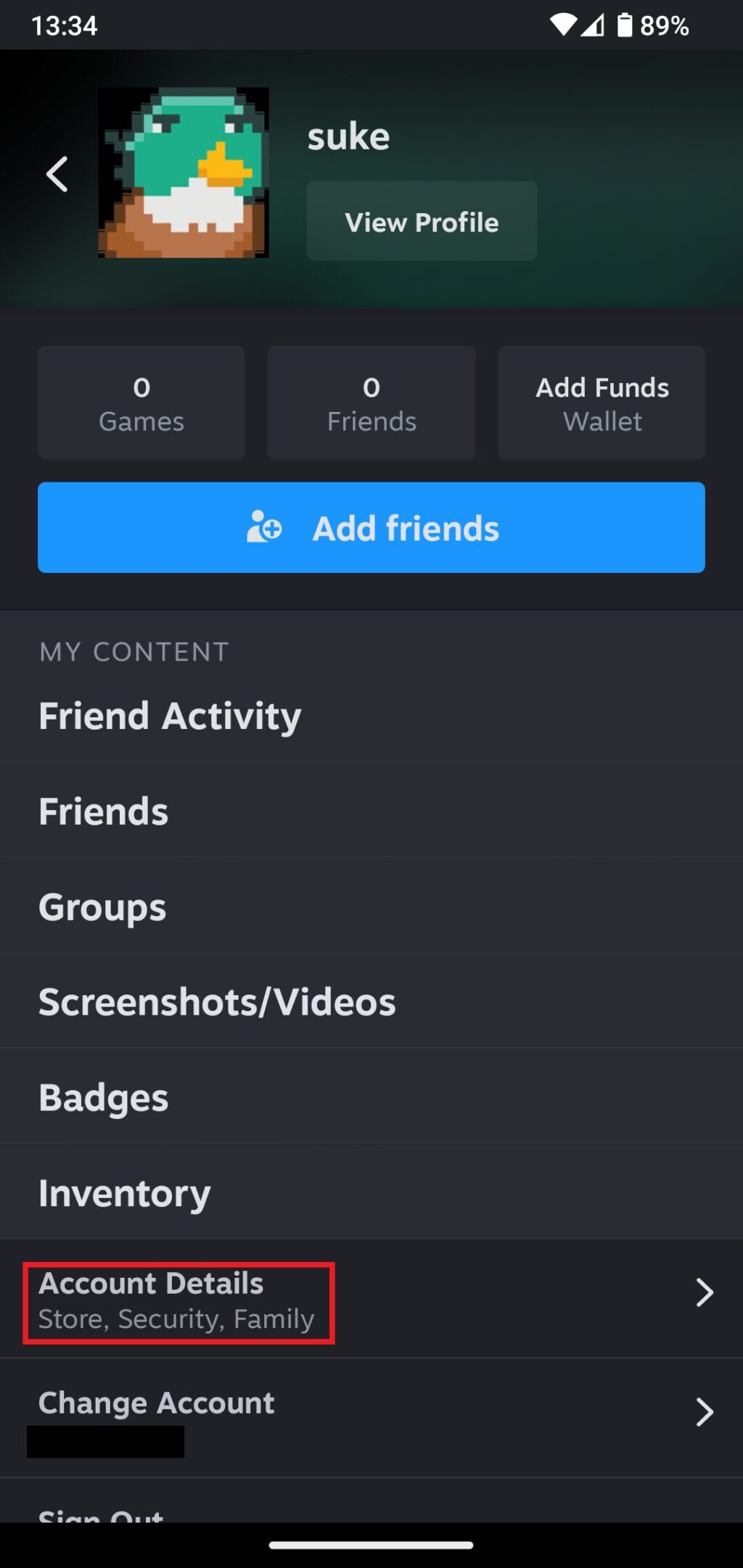
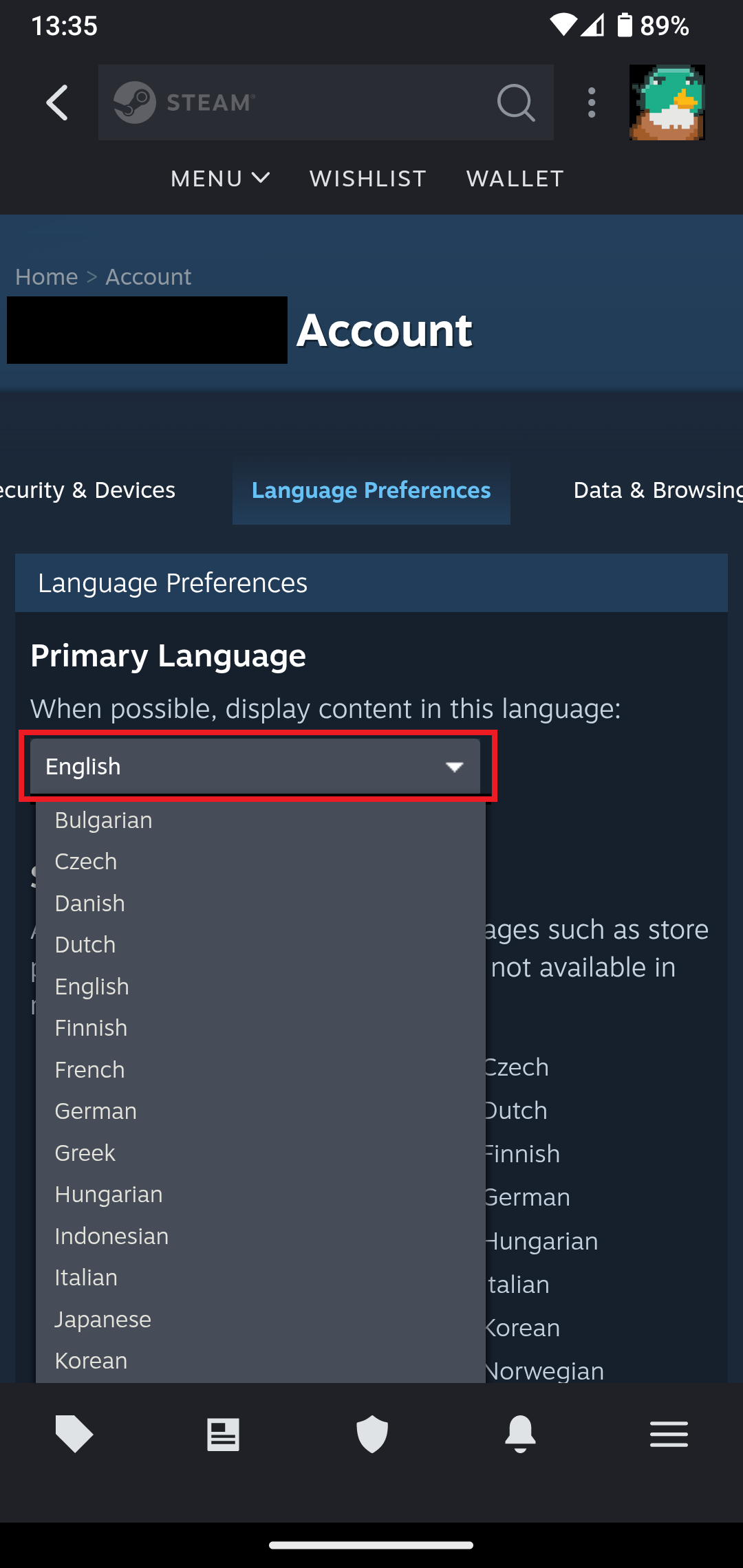
次の画面では「○○'s Account」(○○の部分は自分のアカウント名)の下の部分を横にスライドして「Language Prefecces」という部分を見つけてタップしてください。
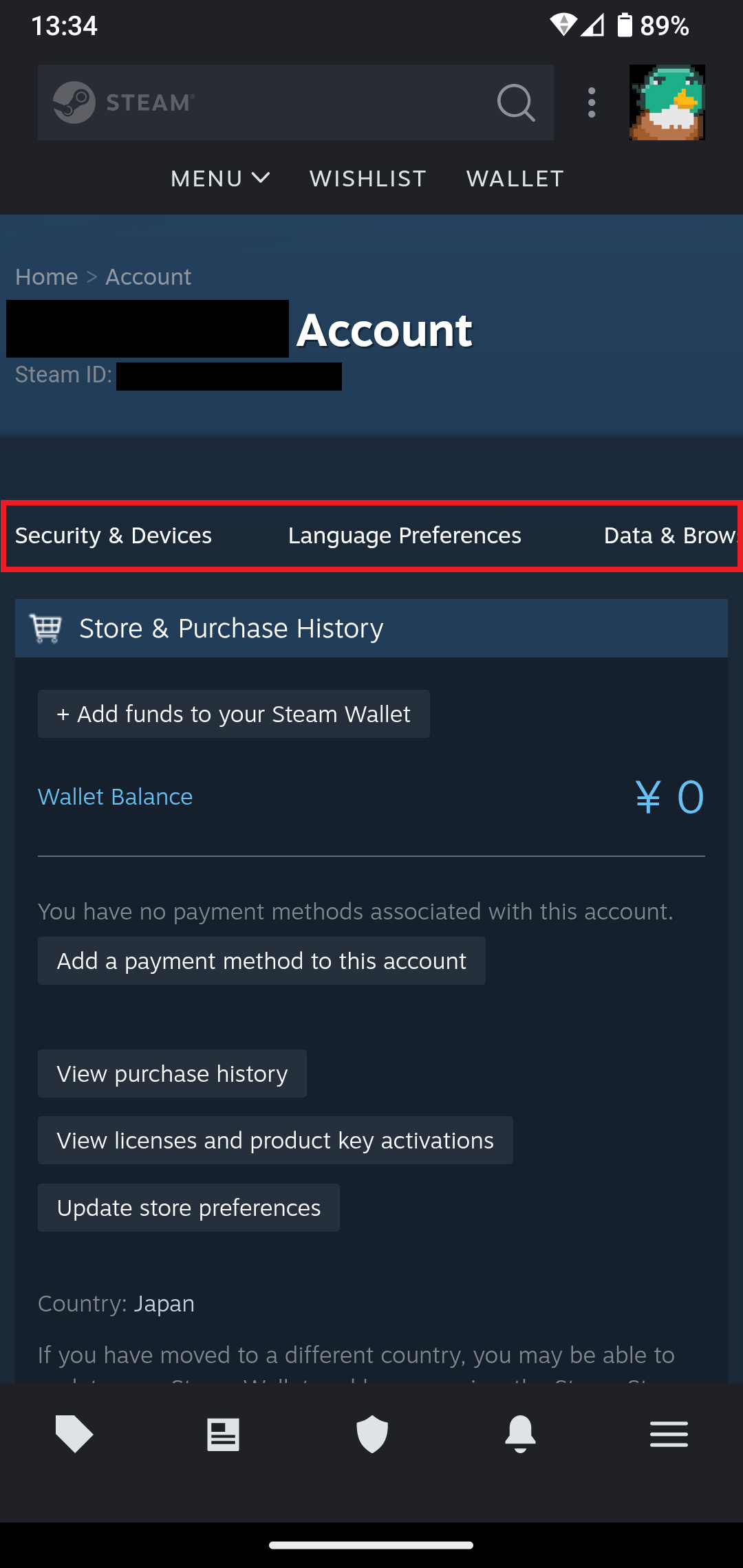
タップするとPrimary Laguageの下にEnglishがあるのでそこをさらにタップ、下にスクロールしていくとJapaneseがあるのでそこを選択すれば完了です。
Android版のSteamアプリに関しても、基本的にはiPhone版と抱えている問題やシステムの仕組みは同じです。Android OSの言語設定とは別に、アプリ単独で言語を保持する仕様になっているため、「アカウント設定を使用」の同期トラブルによって突然英語表記になることがあります。
特にAndroid端末はメーカーによってバックグラウンドでのアプリの挙動やキャッシュの持ち方が違うためか、忘れた頃に言語が切り替わってしまうという報告をたまに聞きますね。
キャッシュのクリアも有効です
もし手動で言語を変更してもアプリの一部の文字(例えばストアのバナー画像やニュースフィードなど)が英語のままになっている場合は、Android端末自体の「設定」→「アプリ」からSteamアプリを選び、「キャッシュを消去」を実行してみてください。古い言語のデータが残っているのが原因であることが多いですよ。
iPhoneの言語設定を変更する方法
iPhoneの言語設定も基本的には同じです。
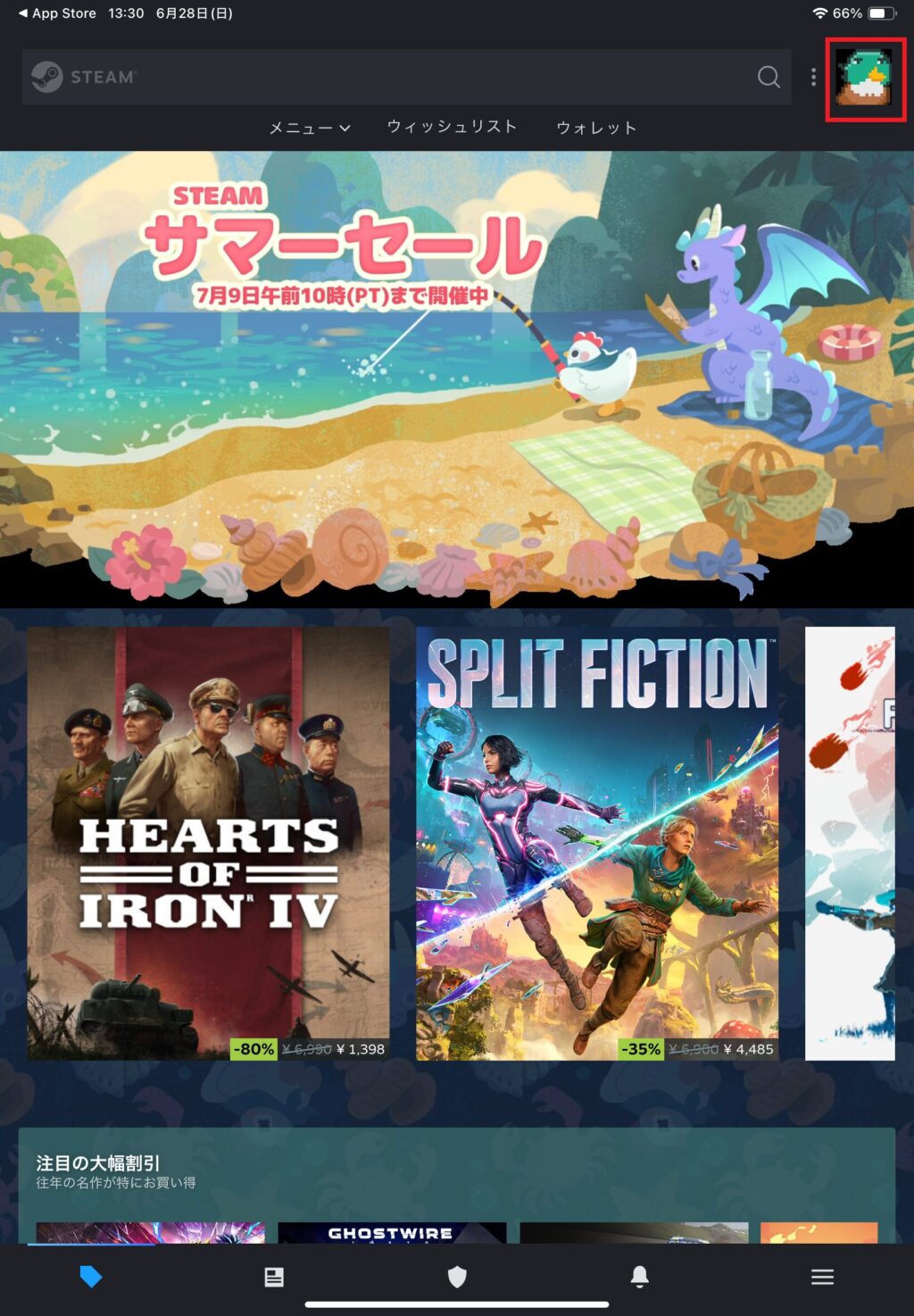
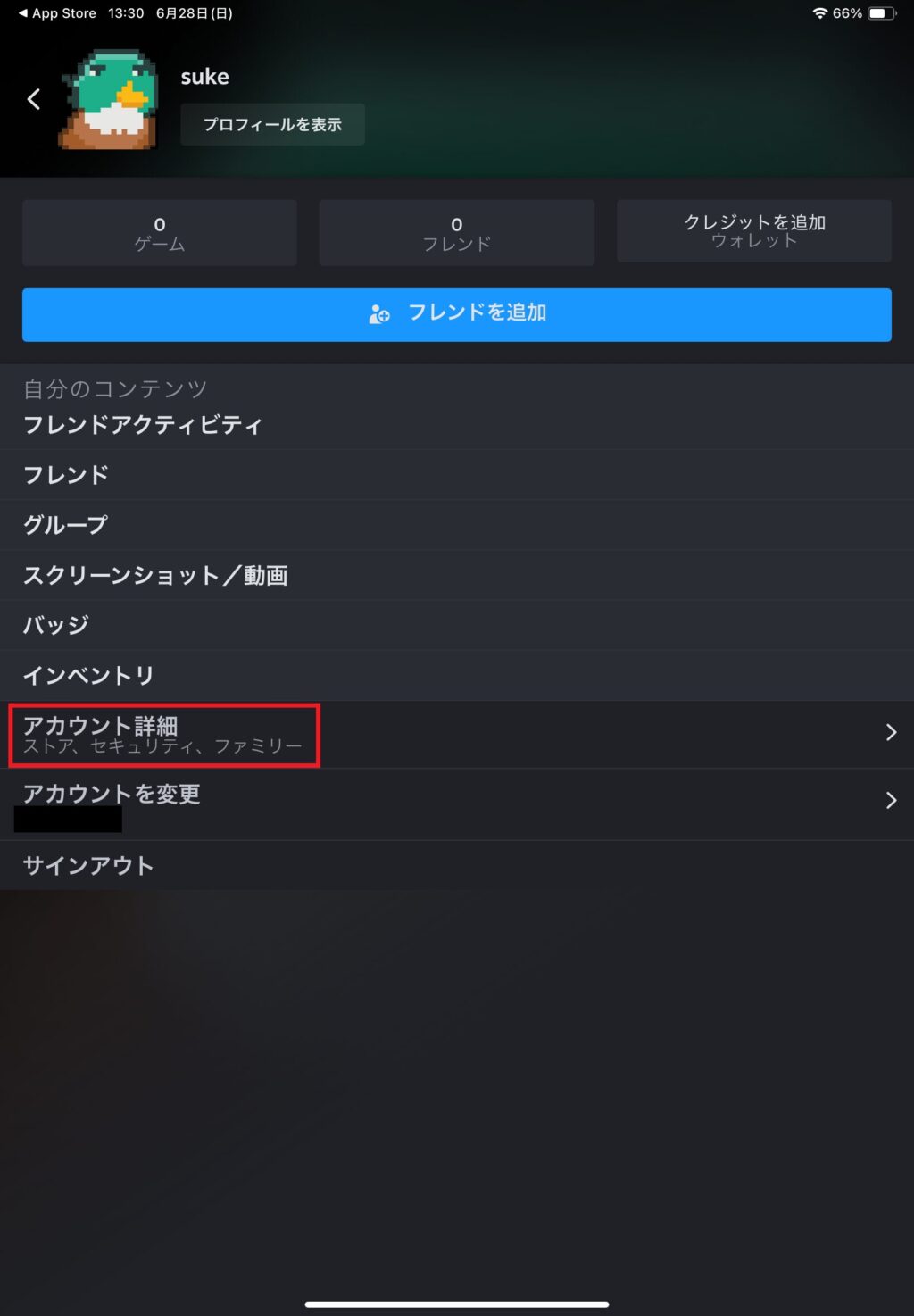
iPhoneではなくiPadの画面ですがやり方は同じなのでご容赦ください。まずはアンドロイドと同じく右上のアイコンから「Account Details」または「アカウント詳細」をタップ。英語設定の場合もこのトップだけは日本語表記なこともあるようです。
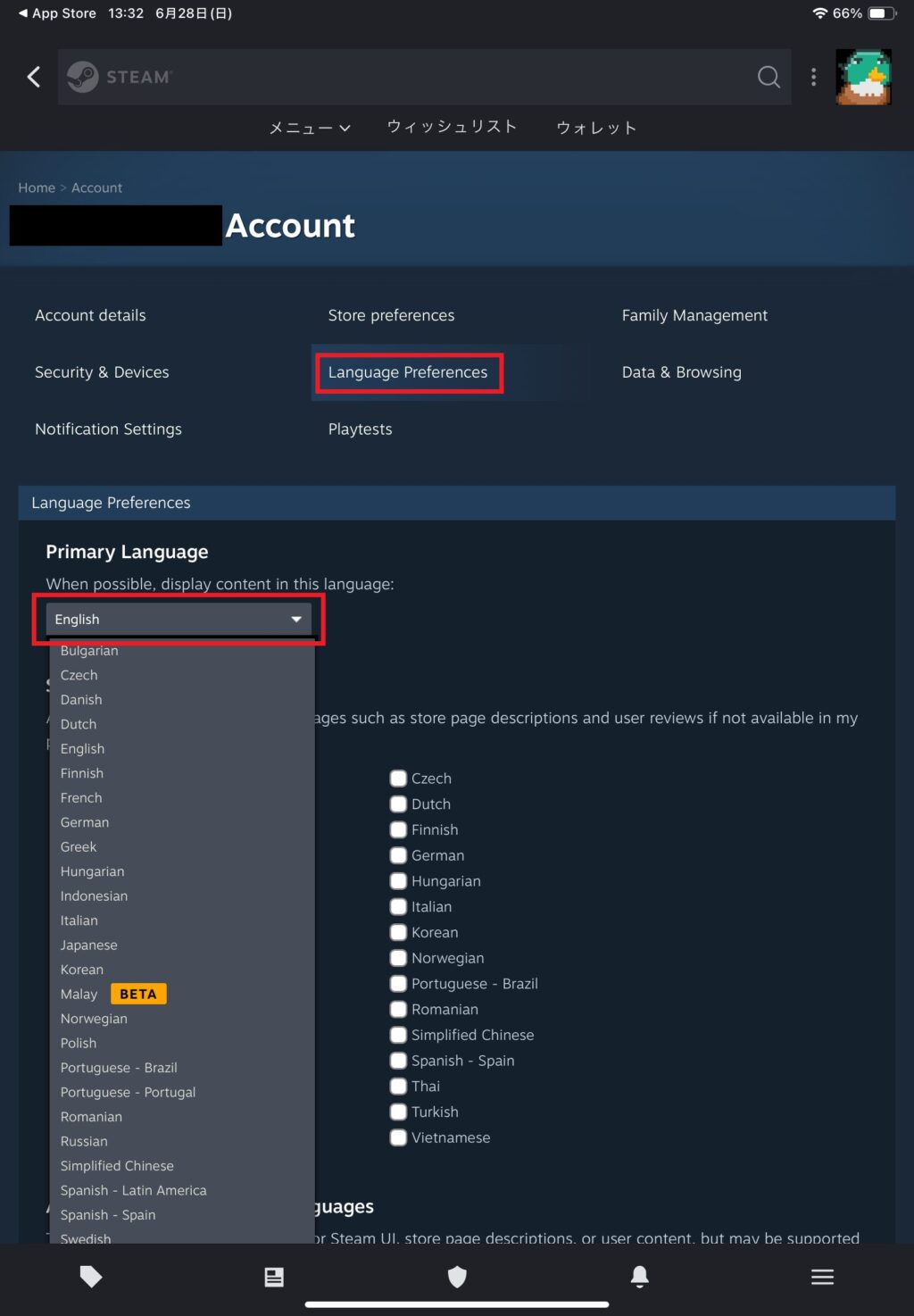
次も同じく「Language Prefecces」をタップしてドロップダウンメニューからJapaneseを探します。
Steamのモバイルアプリは、Steamガードを使った二段階認証や、外出先でのチャット、セール情報のチェックなど、今やPCゲーマーにとって手放せない必須ツールですよね。でも、このiPhone版アプリの言語設定が曲者なんです。
以前のiOSアプリはiPhone自体の言語設定(iOS側の設定)に完全に依存していましたが、今のバージョンではアプリ内部に独立した言語設定が用意されています。デフォルトでは「アカウント設定を使用(Use Account Settings)」というモードになっていて、これはPC版Steamの言語設定をクラウド経由で同期する仕組みです。
しかし、サーバーの通信遅延やキャッシュの悪戯で、PCは日本語なのにiPhoneアプリだけが英語のまま同期されない、という不具合がよく起こります。そんな時は、手動でサクッと日本語に固定してしまいましょう。
設定を保存してアプリを再起動するか画面を更新すれば、すぐに日本語で表示されるようになりますよ。同期に頼るより、手動でガッチリ決めてしまうのが一番確実かなと思います。
突然英語になる不具合の直し方

Steamを起動したら、昨日まで普通に読めていたメニューが突然英語(あるいは全く読めない言語)になっていてパニックになった経験、ありませんか?僕自身、レトロゲームの互換性とかコントローラー周りのハードウェアをいじるのが好きなんですが、そういう物理的なトラブルよりも、こういったソフトウェア側の突然のUI変更のほうが精神的に焦るんですよね!
この現象、実はいくつかの原因が考えられます。例えば、海外のフォーラムやゲーム情報サイトに貼られている「特定言語を指定するストアリンク」をうっかり踏んでしまって一時的にCookieが上書きされたり、VPNソフトを使用している際の一時的な地域誤認識だったりします。乗っ取りを疑う方もいますが、大半は単なるシステムの一時的な誤作動ですよ。
直し方は非常にシンプルで、最短の導線で復旧できます。Steam公式のサポート情報にも記載されている通り、以下の手順を試してみてください(出典:Steamサポート『Steamの言語設定』)。
スマホ版は上のアンドロイドやiPhoneの設定をもう一度進めてみてください。
言語が全く読めない言語(ロシア語やポーランド語など)になった場合の裏技
文字の形すら判別できず「Settings」や「Interface」という単語すら探せない時は、メニューの並び順(上から何番目か)を頼りにクリックするか、最終手段としてSteamの公式インストーラーを再度ダウンロードして上書きインストールを実行し、その過程で日本語を指定するという強硬手段もあります。
設定でスクロールをすり抜ける時の対処法

言語設定のドロップダウンメニューを開いて「日本語」を選ぼうとした時、指でスクロールすると項目がツルッとすり抜けてしまって、なかなかうまく選択できないという地味なイライラ現象に遭遇することがあります。
これはSteamアプリの文字が小さいことに加えてスマホの感度の高さが原因でしょう。ただSteamアプリでは残念ながら文字サイズの変更はできません。PC版なら可能なんですがモバイルアプリだとその項目自体がないんですね。ということでスマホ自体の文字サイズのアップやピンチで画面をアップする方法、それかスマホの感度を落とすしかありません。
これはアンドロイドでの設定ですがiPhoneでも手順はさほど変わりません。他の操作にも影響出てきますがどうしてもうまくタップできないという人は試してみてください。
言語変更に伴うアップデートの仕様について

PC版のSteamクライアントで言語を日本語に変更した直後、ライブラリに入っている一部のゲームが突然「アップデート中」になり、ダウンロードが始まることがあります。「え、何もしてないのにバグった?」と驚くかもしれませんが、これは完全に正常な動作なので安心してください。
実はこれ、Steamの裏側のシステム(Steamworksと呼ばれます)におけるデータの管理方法が関係しています。公式の仕様として、ゲームの開発者はデータをアップロードする際に「デポ(Depot)」という単位でデータを分割しています(出典:Steamworksドキュメント『ローカリゼーションと多言語対応』)。
音声データやムービーの字幕など、言語によって異なる大容量のデータは、「英語デポ」「日本語デポ」という風に分けて管理されていることが多いんです。
あなたがSteamクライアントの言語を英語から日本語に変えた瞬間、Steamは「あ、このユーザーは日本語環境になったから、ゲーム内の日本語用データ(日本語デポ)をダウンロードしてあげなきゃ!」と気を利かせて、必要な言語パックのダウンロードを自動的に開始します。これが突然始まるアップデートの正体です。
逆に言えば、このアップデートが終わるまでは、そのゲームを日本語でプレイすることはできません。言語を変更した後は、ライブラリの下部にあるダウンロード状況をチラッと確認して、すべての言語ファイルの書き換えが終わるまで少しだけ待ってあげてくださいね。
Steamアプリの日本語設定をゲーム別に最適化
Steam自体の日本語化ができたら、次は購入したゲームソフトウェア個別の言語設定です。ここからはゲームの開発元(パブリッシャーやデベロッパー)によって仕様がバラバラになってくるので、それぞれのパターンを知っておくことが解決の近道になりますよ。
スマホ全体の言語設定で十分、という人はここからは不要になります。
個別ゲームのプロパティから言語を変更する
Steamで配信されているゲームを日本語化する際、最もオーソドックスで最初に試すべき方法が「プロパティ」からの設定変更です。多くのタイトルがこのSteamの標準機能を利用して言語を管理しています。ただコチラはSteamアプリからは設定できないのでPCからの操作限定になります。
操作手順は以下の通りです。
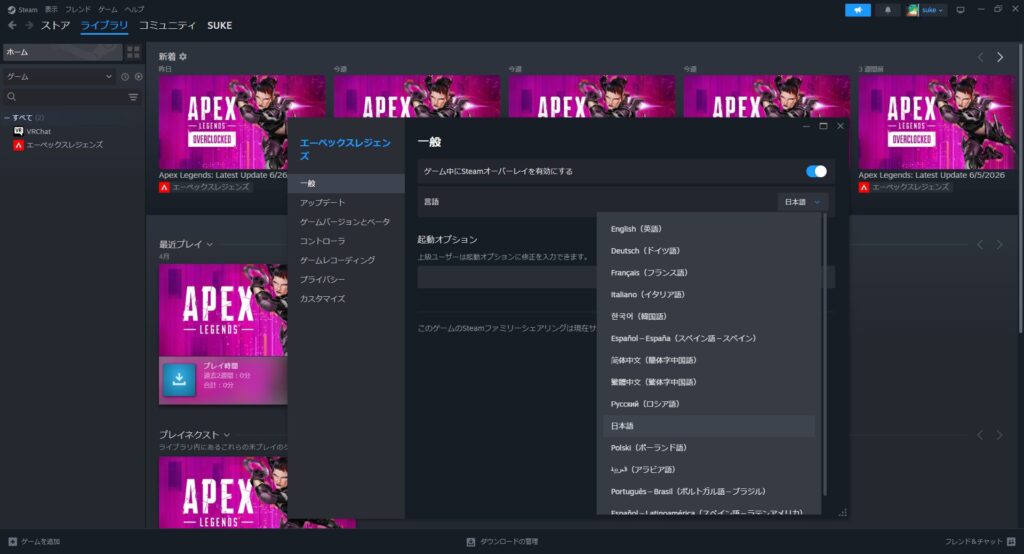
この設定を行うと、先ほど説明した「言語デポ」のダウンロードが始まり、完了後にゲームを起動すれば見事日本語化されているはずです。特に日本のメーカーがリリースしているゲームや、標準的なSteam APIを使っているタイトルであれば、ほぼこの方法で解決します。
言語タブがない、選べない場合の対処法
さて、ここからが少し厄介なケースです。ネットの解説記事を読んで「よし、プロパティから言語を変えよう!」と意気込んで右クリックしたのに、そもそも「言語タブ」が存在しない、あるいはドロップダウンに「日本語」がないという壁にぶち当たることがあります。これ、本当にフラストレーションが溜まりますよね。
なぜプロパティに言語設定がないのか。それは、ゲーム開発者がSteamのシステム側に「このゲームは日本語を持っていますよ」という設定(パブリッシュ作業)を行っていないか、あるいは「Steamクライアントの設定には依存せず、ゲーム単体で言語を管理する」という設計にしているかのどちらかです。
大規模なAAAタイトルや、独自のランチャーを持つゲームにこの傾向が強いです。
この場合の対処法は、Steamクライアント上での設定をすっぱり諦めることです。まずはそのままゲームを起動してください。そして、ゲームのタイトル画面やメインメニューにある「Options」や「Settings」を開き、その中にある「Gameplay」や「Language」といった項目を探し出して、ゲーム内メニューから直接日本語を選択します。
システム全体の一貫性が求められるケース
一部の複雑なゲームでは、Steamクライアント自体を英語にしていると、ゲーム内の設定で「日本語音声」を選ぼうとしてもロックがかかって選べないことがあります。ゲーム内設定で言語が見つからない場合は、念のためSteamクライアント自体が日本語になっているか再確認してみてください。
日本語にならない、対応してないゲームの対策
Steamのストアページで「日本語非対応」とハッキリ書かれているゲームでも、どうしても遊びたい名作ってありますよね。そういう時、PCゲーム文化の素晴らしい恩恵として「有志による非公式日本語化パッチ」や「MOD」の存在があります。
これは、熱心なファンが独自に翻訳データを作成し、それをゲームファイルに組み込むことで無理やり日本語化してしまうというアクロバティックな手法です。僕も昔のマイナーな洋ゲーを遊ぶ時なんかは、よく海外のフォーラムや日本のWikiを巡回してパッチを探したものです。
やり方はゲームによって千差万別ですが、よくあるパターンとしては以下のようなものがあります。
注意点として内部ファイルの改変や非公式パッチの適用は、すべて自己責任での作業となります。最悪の場合、ゲームが起動しなくなったり、セーブデータが破損するリスクがあります。
また、マルチプレイのゲームでファイルを書き換えるとチート行為と判定され、アカウントがBAN(凍結)される危険性もあります。正確な情報は公式サイトや信頼できるコミュニティWikiをご確認ください。最終的な判断は専門家(コミュニティの有識者など)にご相談いただくか、仕組みを理解した上で慎重に行ってくださいね。
また、音声認識を使う特殊なゲーム(マイクで幽霊に話しかけるようなゲーム)で日本語を使いたい場合、ゲーム側だけでなくWindows OS自体の「音声認識エンジン」を日本語に対応させる深い設定が必要になることもあります。
日本語対応ゲームを絞り込むフィルター検索
ここまでは「すでに持っているゲーム」の言語設定の話でしたが、これから新しいゲームを探すときに、「日本語で遊べるゲームだけを効率よく探したい!」と思うことはありませんか?Steamには数万本という途方もない数のゲームがあるので、普通に探すと英語のみのゲームに埋もれてしまいます。
ということで日本語対応ゲームを確実に見つけ出すフィルター検索の小技をご紹介。
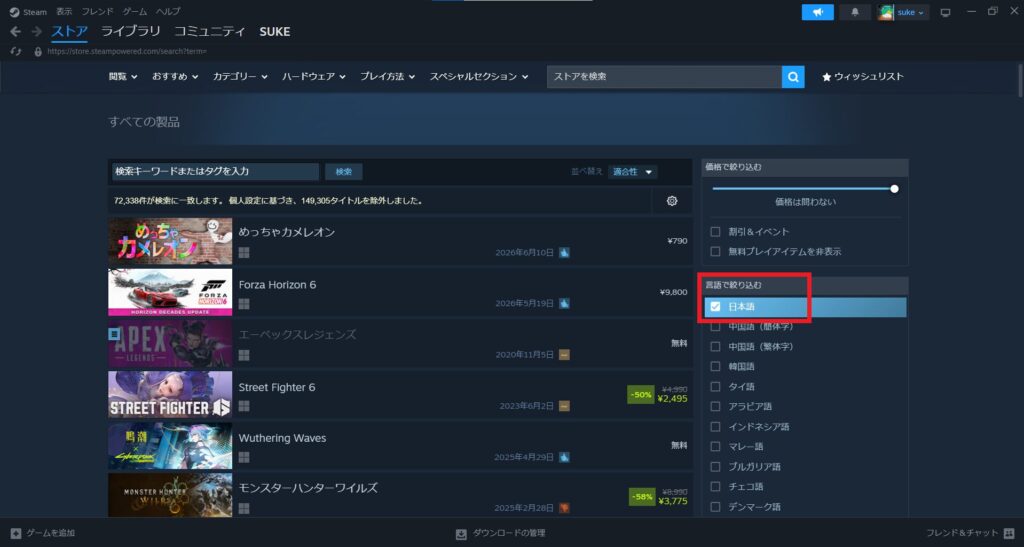
これで、検索結果には「何らかの形で日本語サポートが含まれるゲーム」だけがズラリと並びます。
ただし、ここで安心するのは早いです。気になるゲームを見つけたら、ストアページの右側にある「言語ウィジェット」の表を必ず確認してください。「インターフェース」「フル音声」「字幕」の3つの項目があり、どこにチェックが入っているかでローカライズの度合いが変わります。字幕だけ日本語なのか、キャラクターの音声まで日本語吹き替えなのか、買う前の最終チェックは必須ですよ。
ストアの個人設定による除外を解除する方法
検索フィルターを正しく設定したのに、検索結果の一番上に「個人設定に基づき、○タイトルを除外しました」という警告メッセージが出て、本来表示されるべきゲームが隠されてしまうというトラブルがよく発生します。これは、あなたのアカウントに紐づく「ストアの個人設定」が、検索システムに干渉してブロックをかけている状態です。
自分の意図しないところでゲームが除外されるのを防ぐには、以下の設定を見直す必要があります。
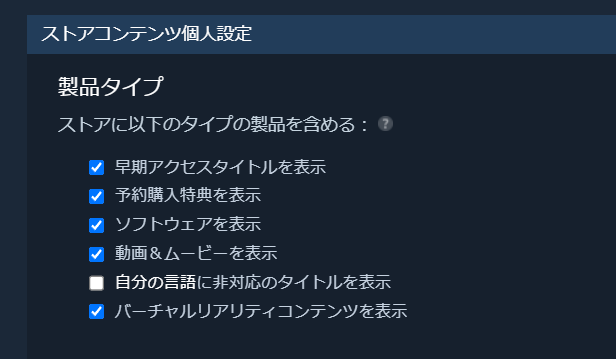
これらの個人設定をフラットな状態に戻すことで、見えなかった名作ゲームが検索結果に姿を現すようになります。
ブラウザでストアが英語になった時の裏技
スマホやPCのブラウザでSteamストアを見ている時、ページ全体が突然英語になってしまった場合、設定画面を探すのが面倒なら、URLの末尾に ?l=japanese というパラメータを手動でコピペして再読み込みしてみてください。強制的にそのページを日本語表記に変換できるちょっとした小技です。
Steamアプリの日本語設定に関する総まとめ
ここまで、Steamアプリの日本語設定に関するあらゆるトラブルシューティングと設定方法を解説してきましたが、いかがだったでしょうか。
突然クライアントが英語になった時のインターフェース設定からの復旧、スマホアプリでの「アカウント同期」機能の罠と手動での言語指定、そしてゲーム個別でのプロパティ設定や、Steamworksのデポ構造に起因するアップデートの仕組みなど、一口に「言語設定」と言ってもかなり奥が深いことがお分かりいただけたかなと思います。
僕が運営している別ブログでは、アフィリエイトのリンク配置やE-E-A-T(専門性・権威性・信頼性)を意識したサイト構築なんかもやっているんですが、結局のところ、ユーザーの皆さんが「どこでつまずいているのか?」を丁寧に解きほぐすことが一番大切なんですよね。ゲームも同じで、システムの裏側(ファイルの構造やデポの仕様など)を少しだけ知っておくと、トラブルが起きた時の対応力がグッと上がります。
| トラブルの症状 | 主な原因と確認箇所 |
|---|---|
| PC版アプリが突然英語になった | 一時的なバグ。設定タブの「インターフェース」から復旧可能。 |
| スマホアプリが日本語にならない | アカウント同期の不具合。アプリ内設定で手動で「日本語」に固定する。 |
| プロパティに言語タブがない | 開発者側の仕様。ゲームを起動し、ゲーム内オプションから直接変更する。 |
言語の壁を乗り越えて、素晴らしいPCゲームライフを満喫しましょう!それでは、また次回の記事でお会いしましょう。すけでした!