
PS2で使えるキャプチャーボードって何があるの?
押し入れに眠っている名作ぞろいのプレイステーション2。お店で見つけた中古のレトロゲームを現代の環境で復活させたいと思うこと、ありますよね!
最近は3DSやDSといった昔の携帯機のゲームを配信したいという声も聞きますが、せっかくなら据え置き機であるPS2の映像も高画質でPCに映すことができたら、そのままゲーム配信にも挑戦できるかなと思います。でも、昔のアナログなゲーム機を最新のパソコンに接続するには、PS2に対応した専用のキャプチャーボードが必要不可欠。
ただいざ調べてみると単なるケーブルのつなぎ方から、PS2 to HDMIといった変換機器の選び方まで専門用語が多くて迷ってしまう人も多いはず。ということでこの記事では、僕の経験も踏まえて、PS2のゲームをPCで快適にプレイしたり配信したりするための機材選びや、ちょっと複雑な設定のコツをわかりやすく解説していきますね。
これを読めば、あなたも迷わずにPS2の配信環境を作れるようになりますよ!
PS2用キャプチャーボードの選び方
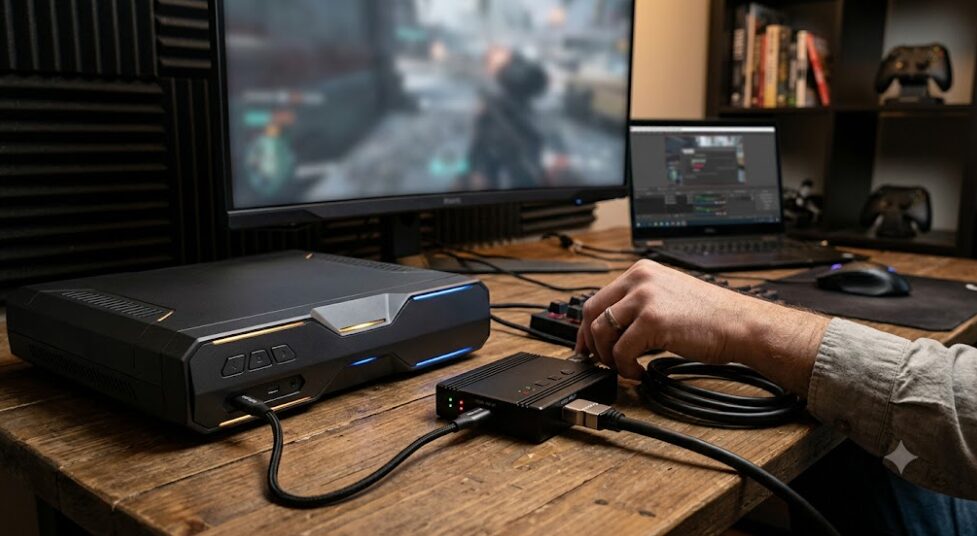
まずは、PS2の映像をパソコンに取り込むためのキャプチャーボードの選び方について解説していきます。昔のゲーム機ならではの映像の仕組みを知っておくことで、あなたの環境に合った最適な機材選びができますし、無駄なお金を使わずに済みますよ。
高画質を引き出すためには映像出力信号が重要
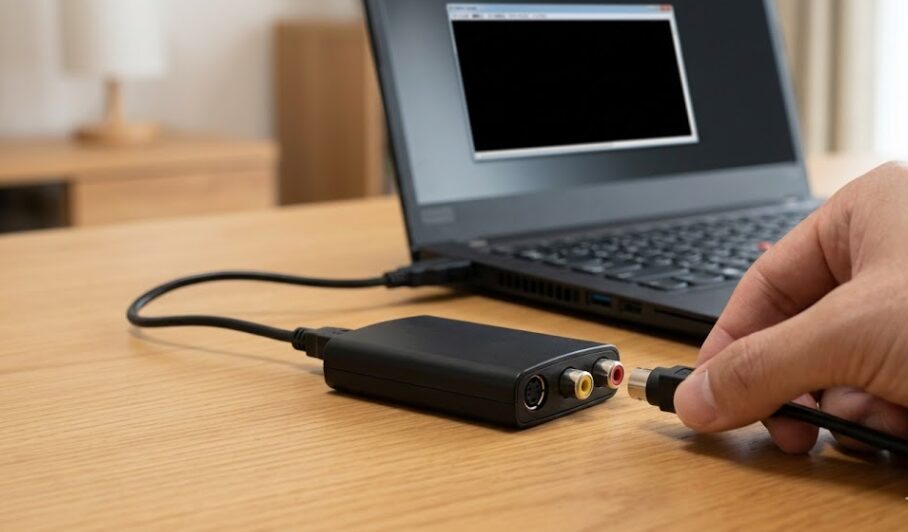
まずPS2の映像をPCに取り込むための第一歩は、ゲーム機本体から出力される「アナログ信号」の種類を理解することです。というのはキャプチャーボードへ入力する信号の質が良ければ良いほど、最終的にYouTubeやTwitchなどで配信する映像のクオリティが大きく跳ね上がるからです。
PS2の背面には「AVマルチ出力端子」という専用の端子があり、ここにどんなケーブルをつなぐかで画質が決まる仕組みになっています。
ここに接続する主な映像出力ケーブルの種類と画質の違いをわかりやすく表にまとめてみました。
| 項目 | コンポジット端子 (RCA) | S端子 (S-Video) | コンポーネント / D端子 |
|---|---|---|---|
| 外観 | 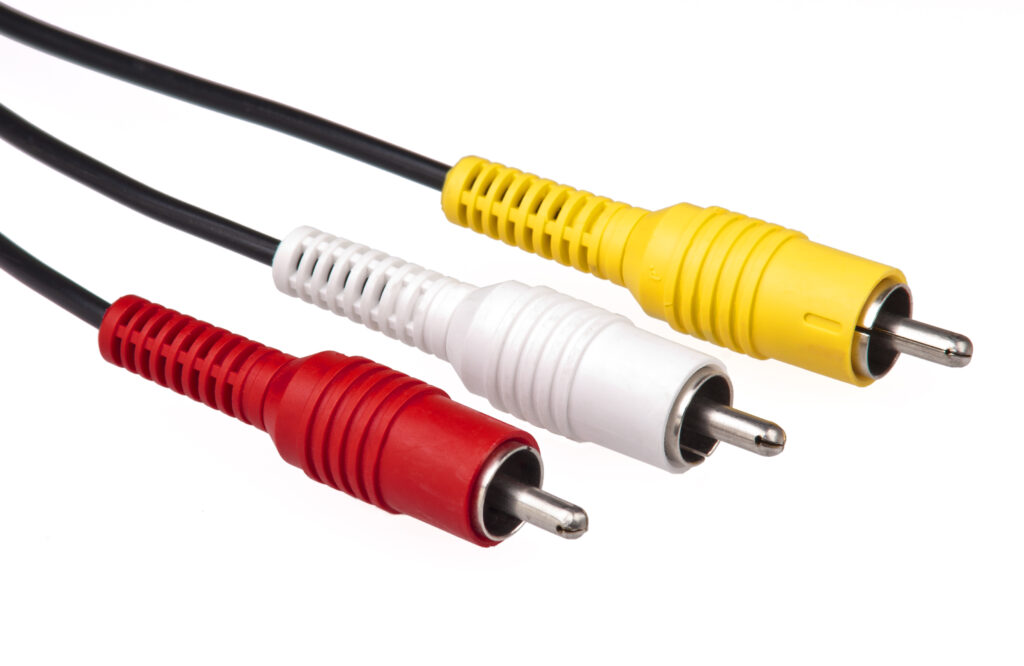 | 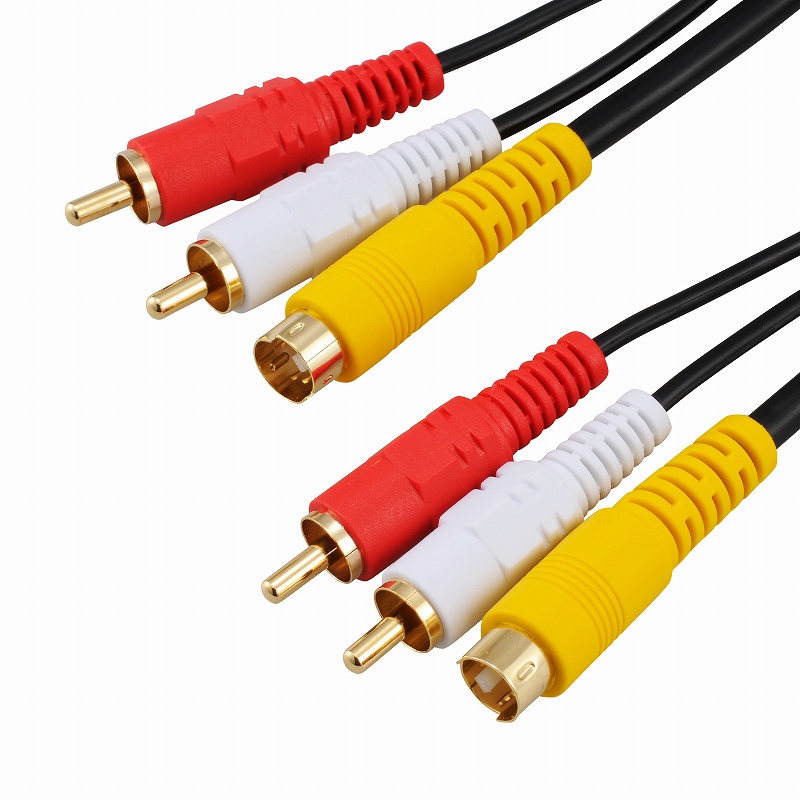 | 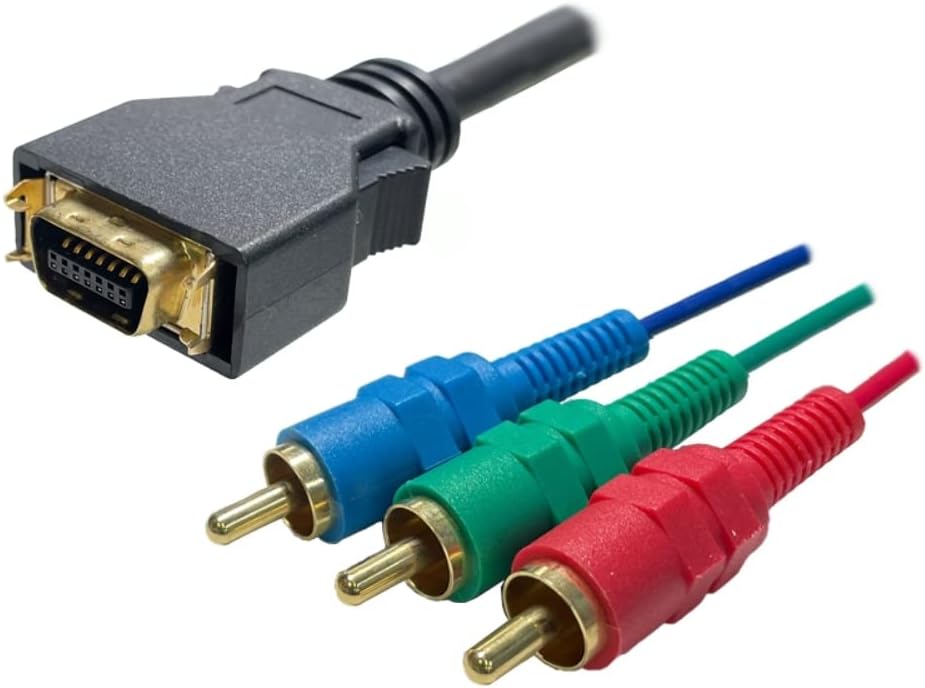 |
| 信号の伝送方式 | 輝度と色差を混合して1本のケーブルで伝送 | 輝度と色差を分離して伝送 | 輝度と2つの色差信号を完全に分離して伝送 |
| 画質評価 | 低 | 中〜高 | 最高 |
| 特徴と注意点 | 赤・白・黄でおなじみの最も普及しているケーブル。 ただし、色滲みやドットのチラつきが発生しやすく、高画質での配信には不向きかも。 | コンポジットと比べて色滲みが劇的に改善されます。 アナログ入力のキャプチャーボードを使う場合の推奨規格です。 | PS2が出力できる最も綺麗な画質。 ただ、対応しているキャプチャーボードが限られたり、価格が高くなりやすいのがネックです。 |
僕のおすすめとしては、コストと画質のバランスが良いS端子ケーブルを用意することです。コンポジットケーブルのぼやけた映像からS端子に変えるだけでも、「PS2ってこんなに綺麗だったの!?」と驚くくらい輪郭がくっきりしますよ。
導入しやすい外付け型デバイスの利点
キャプチャーボードには、大きく分けてパソコンの中に直接組み込む「内蔵型」と、USBケーブルで接続する「外付け型」の2種類があります。
PS2の配信環境を作るなら、圧倒的に外付け型デバイスをおすすめします。昔はデスクトップパソコンのフタを開けてマザーボードに基板を挿す内蔵型も多かったんですが、今はUSB接続の外付け型がすっかり主流になりました。ノートパソコンでも手軽に使えますし、何より配線がわかりやすいのが一番のメリットですね。
外付け型を使ってPS2の映像を取り込むには、次の2つのアプローチがあります。
1. アナログ信号を直接受け付ける旧世代デバイスを使う
PS2のコンポジットやS端子をそのまま挿せるキャプチャーボードを使う方法です。アナログ信号をPC内でデジタルに変換するため、古いゲーム機との相性が抜群に良いという特徴があります。
2. HDMIに変換して最新のキャプチャーボードを使う
PS2の信号をコンバーターでHDMIに変換し、最新ゲーム機用のHDMI専用キャプチャーボードに入力する方法です。PS4やSwitchと配信機材をまとめられるので、デスク周りがスッキリします。僕はこちらの方法でキャプチャー、出力しています。
一見するとHDMIに変換する方が最新で良さそうに思えますが、実はそれぞれに大きなメリットとリスクが隠されているんです。ここからさらに深掘りしていきますね。
定番のGV-USB2がおすすめな理由
レトロゲームの配信界隈で、10年以上にわたって「神機」として君臨し続けているデファクトスタンダードな製品があります。それが、I-O DATA(アイ・オー・データ機器)の「GV-USB2」というビデオキャプチャーボードです。
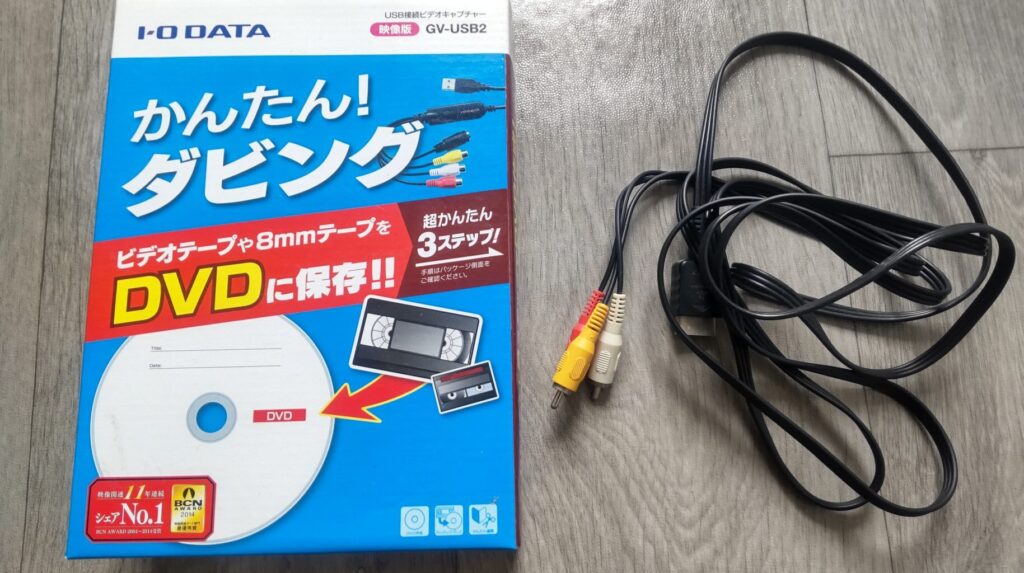
(出典:株式会社アイ・オー・データ機器『GV-USB2 商品ページ』)
「PS2の配信をとにかくしたいんだけど何を買えばいい?」と聞かれたら、僕を含めて多くの配信者が迷わずこれを勧めるかなと思います。
僕も最初に買ったキャプボはこれでした!
実はこのGV-USB2、もともとは2010年頃に「家に眠っているVHSテープの映像をパソコンに取り込んでDVDにダビングする」という目的で作られた製品でした。しかし、これがPS2などのレトロゲームと奇跡的な相性の良さを発揮したんです。おすすめする最大の理由は以下の通り。
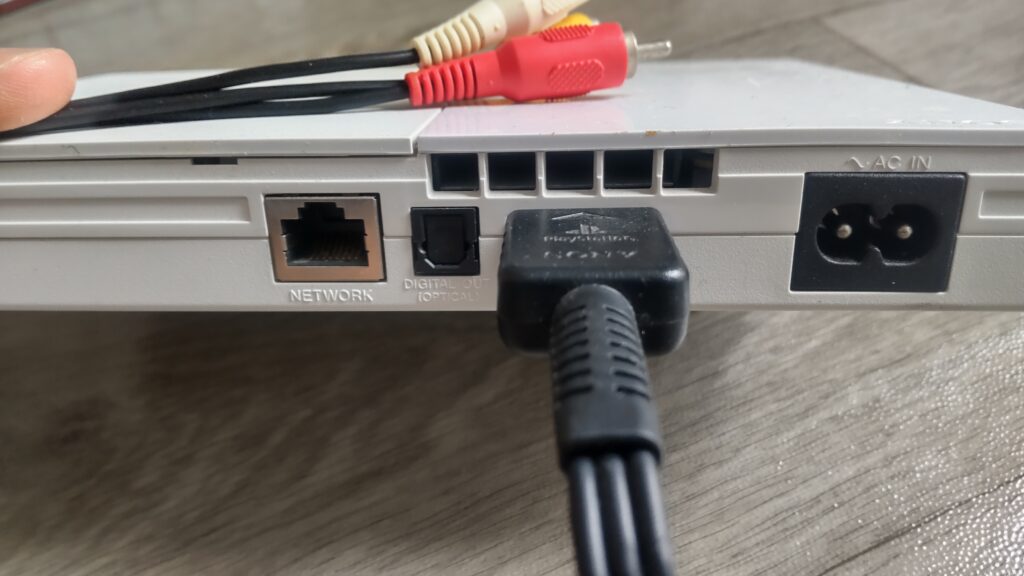
実際にPS2と接続してみるとこうなります。
GV-USB2がこれほど長く愛されている一番の理由は、使っているユーザーが多いため、ネット上に設定ノウハウやトラブル解決法が山のように蓄積されていることです。何か困っても検索すればすぐ答えが見つかるのは、配信初心者にとって本当に心強いですよ。
画質を極限まで求める一部のユーザー向けには、過去にD端子入力に対応した製品なども存在しましたが、ソフトウェアとの連携の柔軟さや総合的な扱いやすさで、結局このGV-USB2がベストな選択肢として定着しています。
PS2 to HDMIコンバーターの注意点
GV-USB2のようなアナログ機器を使わず、「PS2の映像をHDMIに変換して、最新のキャプチャーボードで取り込みたい」と考える人も多いですよね。
現在市販されているPCモニターや、AVerMedia、Elgatoといった有名メーカーの最新キャプチャーボードは、基本的にHDMI入力しか持っていません。そこで登場するのが、PS2本体に直接挿してHDMI出力にする「PS2 to HDMIコンバーター」です。
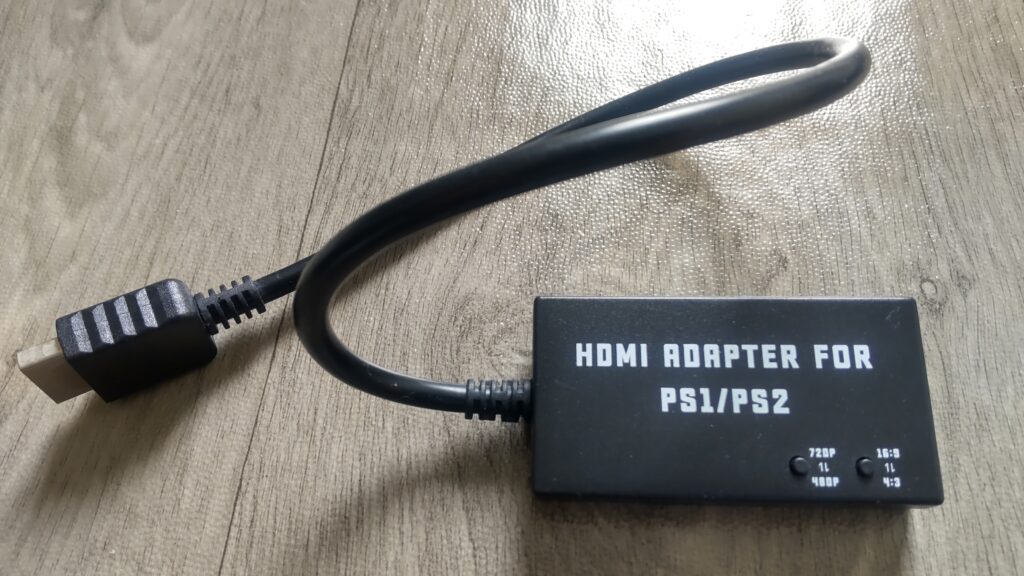
これを使えば、PS5やNintendo Switchと同じようにHDMIケーブル1本で管理できるので、配線は劇的に楽になります。途中にHDMI分配器(スプリッター)を挟んで、複数のモニターに映像を分けることも簡単にできます。ただ、このアプローチには決して無視できない致命的な落とし穴があるんです。
関連記事:PS2【SCPH-90000】をHDMI化!やり方解説!
画質の劣化と表示遅延のリスク
安価なHDMIコンバーターは内部の変換チップの性能があまり良くないことが多く、映像が暗くなったり、色が飛んだりすることがあります。また、アナログからデジタルへの変換処理が挟まるため、アクションゲームでは致命的になりかねない操作の「遅延」が発生しやすくなります。
PS2をHDMI化する機器は色々売られてるんです!
そして、次にお話しする問題がHDMIコンバーターを使う上で最も深刻な罠になります。
PS1ソフトが映らない240p問題
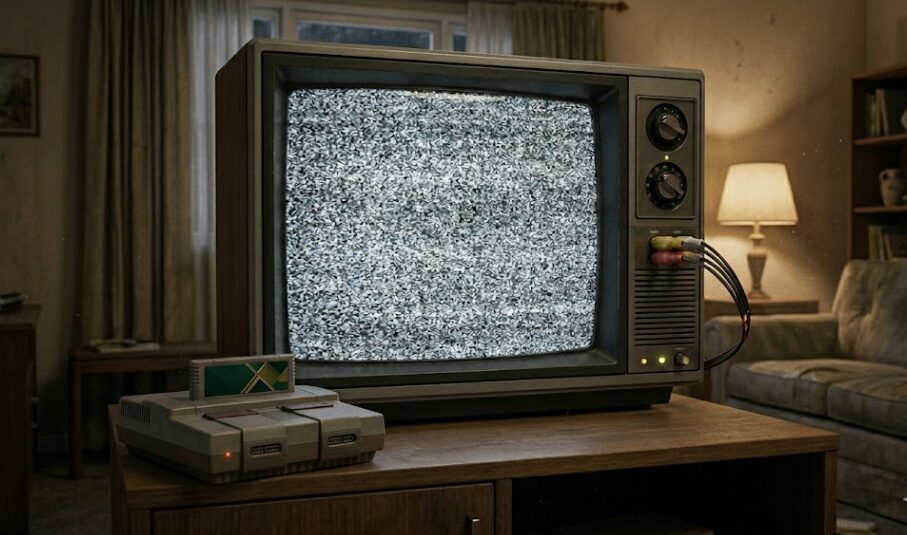
PS2の素晴らしいところは、初代プレイステーション(PS1)のゲームソフトもそのまま遊べる「互換機能」を持っていることです。しかし、HDMIコンバーターを使って配信環境を作った場合、PS1のゲームを起動した瞬間に画面が真っ暗になり、完全に映像が途切れる(No Signalになる)という現象が頻発します。
これがレトロゲーム配信界隈で恐れられている「240p問題」です。
PS2のゲームソフトは、基本的に「480i」という標準的な解像度で映像を出力しています。市販のHDMIコンバーターや最新のPCモニターは、この480iの信号ならきちんと認識して映像を映してくれます。
ところが、PS1のゲームソフトは、当時のブラウン管テレビに最適化された「240p」という特殊で古い解像度の映像を出力します。現代のデジタル環境を前提に作られたHDMIコンバーターの多くは、この「240p」というレガシーな信号を「正しい映像信号」として認識できず、出力をシャットダウンしてしまうんです。
つまり、「PS2本体を使ってPS1の名作RPGなども配信したい!」と考えているなら、デジタル変換(HDMIコンバーター)への依存をやめ、アナログ出力へ回帰するのが最も確実な解決策になります。
GV-USB2のような古いアナログ信号をそのまま受け止めてくれるキャプチャーボードなら、この240pの信号も問題なくPCへ取り込むことができます。最新機器で固めるよりも、あえてレガシーな機材を選ぶほうが、結果的に色々なゲームを自由に遊べるというわけですね。
PS2用キャプチャーボードの接続と設定
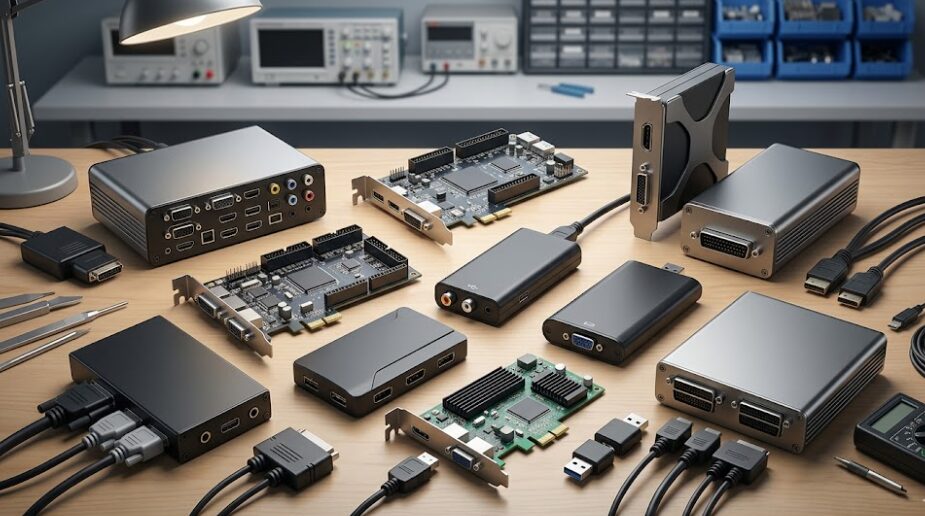
機材の選び方がわかったところで、次は実際のつなぎ方や、PC上でソフトをどう設定していくかを見ていきましょう。配信を快適にするための工夫がいっぱい詰まっていますよ。
遅延を防ぐパススルー環境のつなぎ方
ゲーム配信において、画質の良さと同じくらい、いやそれ以上に気を配るべきなのが「遅延(レイテンシー)」です。PS2から出力された映像は、キャプチャーボードやPCの中で「エンコード(圧縮・変換)」という処理を受けます。僕たち配信者がOBSなどのソフトで見ているプレビュー画面は、このエンコードが終わった後の映像です。
そのため、コントローラーのボタンを押してから画面のキャラクターが動くまでにどうしてもタイムラグ(遅延)が発生してしまいます。RPGなら気になりませんが、格闘ゲームやリズムゲーム、シビアなアクションゲームだとこのわずかな遅延が命取りになります。
これを解決する神機能が「パススルー」です。パススルーとは、PCへ送る映像とは別に、遅延ゼロの生の映像をそのままプレイ用のモニターへ出力する仕組みのことです。
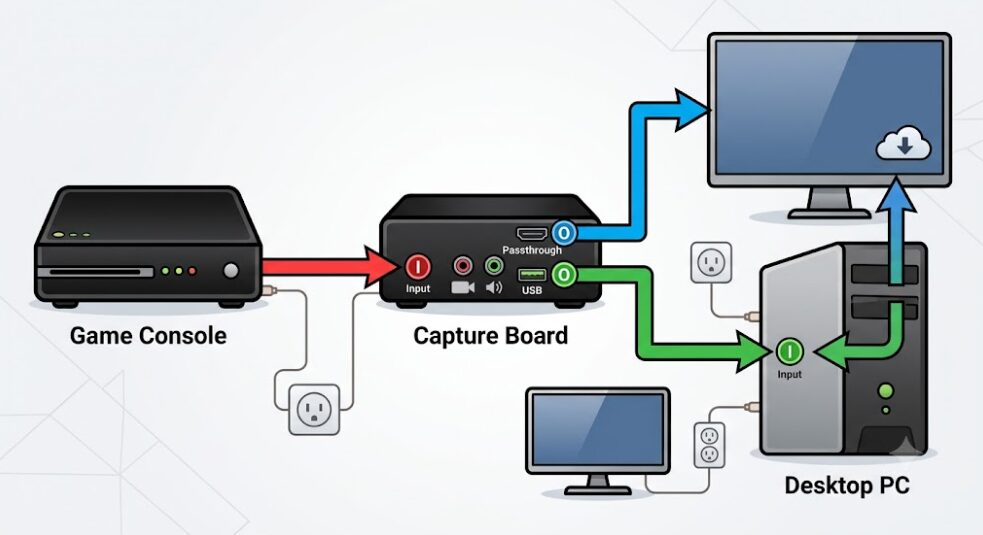
HDMIキャプチャーボードでのパススルー
最新のHDMI対応キャプチャーボードなら、本体に「HDMI IN」と「HDMI OUT」の端子があります。ゲーム機からINへ繋ぎ、OUTからプレイ用モニターへ繋ぐだけで遅延ゼロ環境が完成します。
僕はHD60SというHD対応のキャプボを使っています。注意点として、PCとの接続には必ず青色や赤色のUSB3.0以上のポートを使いましょう。古いUSB2.0に挿すと帯域不足で映像が乱れてしまいますからね。
GV-USB2での疑似パススルー(ハードウェアスプリット)
実は、GV-USB2本体にはパススルー出力端子がありません。ではどうするかというと、映像信号をキャプチャーボードに入る「手前」で物理的に2つに分けるんです。
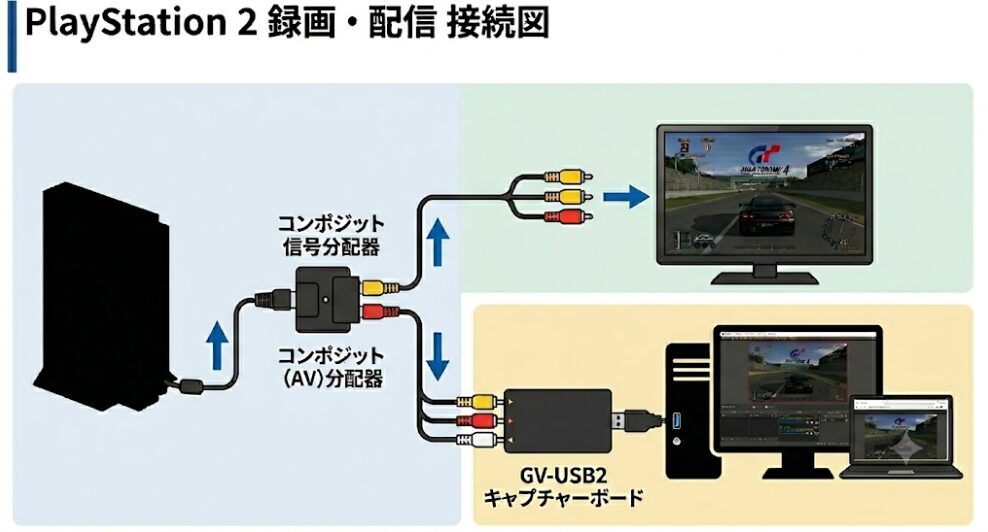
市販の「RCA(コンポジット)分配ケーブル」や「S端子分配ケーブル」を用意します。PS2から出た映像をこのケーブルで2手に分け、一方は遅延のないテレビやモニターへ、もう一方はGV-USB2を経由してPCへ繋ぎます。
このアナログな「疑似パススルー」環境を作れば、高価な機材を買わなくても、遅延ゼロの快適なプレイと高画質な配信を両立させることができますよ。
映像をPCに映す際のOBSの不具合
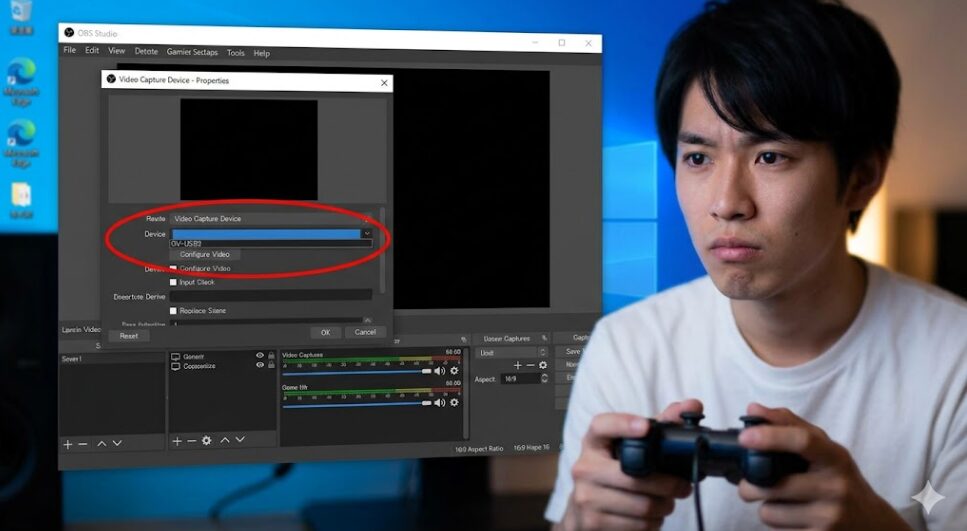
ハードウェアのつなぎ方が完璧でも、いざPC側の配信ソフト(OBS Studioなど)に映像を映そうとした時に、大きな壁にぶつかることがあります。
特にGV-USB2などのアナログキャプチャーボードを、定番の無料配信ソフトであるOBS Studio(出典:OBS Project『OBS Studio 公式サイト』)の「映像キャプチャデバイス」として直接読み込もうとすると、OSの内部処理(DirectShowフィルター)との相性問題で、以下のような深刻なバグが頻発することが報告されています。
これらは単なる設定ミスではなく、OBSと古いキャプチャーボードの直接連携に潜む構造的なバグです。「せっかく機材を買ったのに全然まともに配信できない!」と心が折れそうになりますよね。
安定した配信向けにAmaRecTVを導入
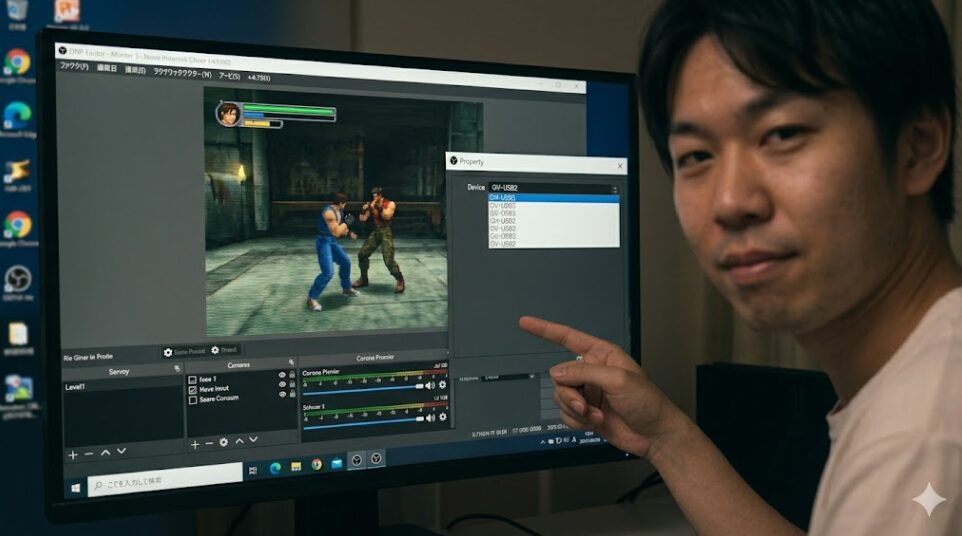
OBS単体で起こる不具合をすべてクリアにし、GV-USB2の性能を120%引き出すための最適解が、「AmaRecTV(アマレコTV)」という中継ソフトを使う手法です。
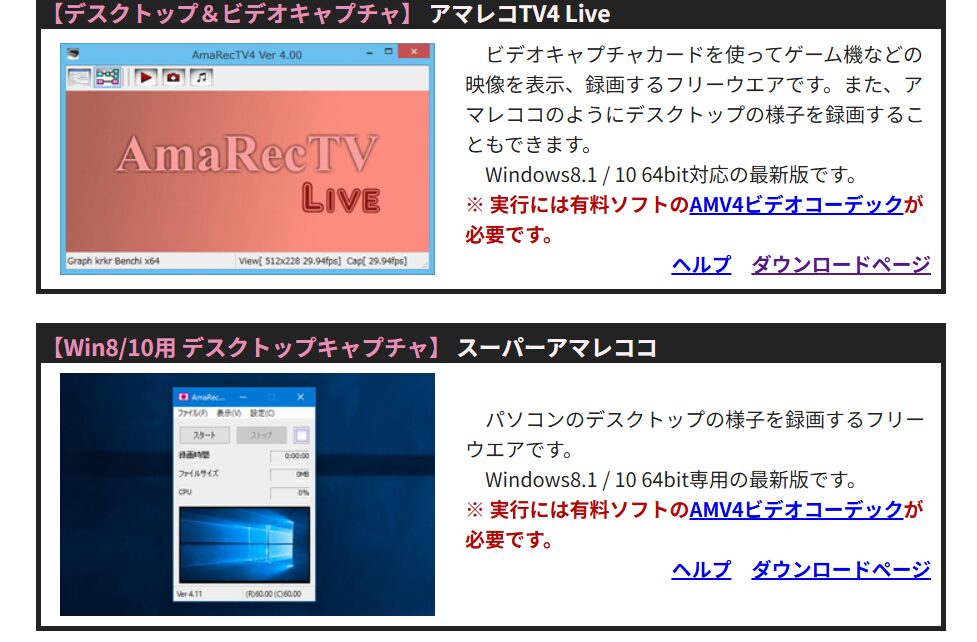
AmaRecTVは、アナログ映像のキャプチャーにおいて右に出るものがないほど圧倒的な安定性を持っています。構成としては、まずGV-USB2の映像をAmaRecTVで受け止め、安定した綺麗な映像を作ります。その後、そのAmaRecTVの画面をOBSの「ウィンドウキャプチャ」などで取り込むんです。
AmaRecTV(Version 3.XX系)を使う場合の、GV-USB2向けの最強設定パラメーターを表にまとめました。
| 設定項目(Deviceタブ) | 推奨される入力値・パラメーター | 設定の理由と効果 |
|---|---|---|
| Video Capture Device | GV-USB2, Analog Capture | GV-USB2の映像入力ドライバを明示的に指定します。 |
| Use Clock | チェックボックスをオン(有効) | デバイス内部の時計を使い、長時間の配信でも映像と音のズレ(音ズレ)を防ぐ超重要項目です。 |
| Input | Composite または S-Video | 物理的につないでいるケーブルに合わせます。ここを間違えると白黒になったり映らなかったりします。 |
| Format | w=720, h=480, fps=29.97, fcc=YUY2, bit=16 | PS2の標準解像度。色空間に「YUY2」を指定することで、色の劣化を防ぎ圧倒的に綺麗な映像を保てます。 |
| Audio Capture Device | GV-USB2, Analog WaveIn | GV-USB2から直接高音質な音声を受け取ります。 |
| Device Setting | VID INPUTを上記Input設定と同期 | パソコン側の認識とハードウェアの設定を完全に一致させてエラーを防ぎます。 |
この設定でAmaRecTVを通すようにするだけで、音声ノイズや画面の揺れといったストレスから完全に解放されます。配信へのモチベーションを保つためにも、ぜひ導入してみてくださいね。
OBSの全画面プロジェクターを活用しよう
無事にOBSへ映像を取り込めたら、次は自分がプレイしやすい環境を作りましょう。もしモニターを2枚持っている(デュアルディスプレイ環境)なら、OBSの「全画面プロジェクター」機能が最高に便利です。
OBSのプレビュー画面やソースを右クリックして、「全画面プロジェクター(プレビュー)」からサブモニターを選ぶと、ゲーム映像だけが画面いっぱいに表示されます。メインモニターで配信のコメントを読みながら、サブモニターの大画面で没入感たっぷりにPS2をプレイできるので、本当におすすめですよ。
画面が映らない時のトラブル解決手順
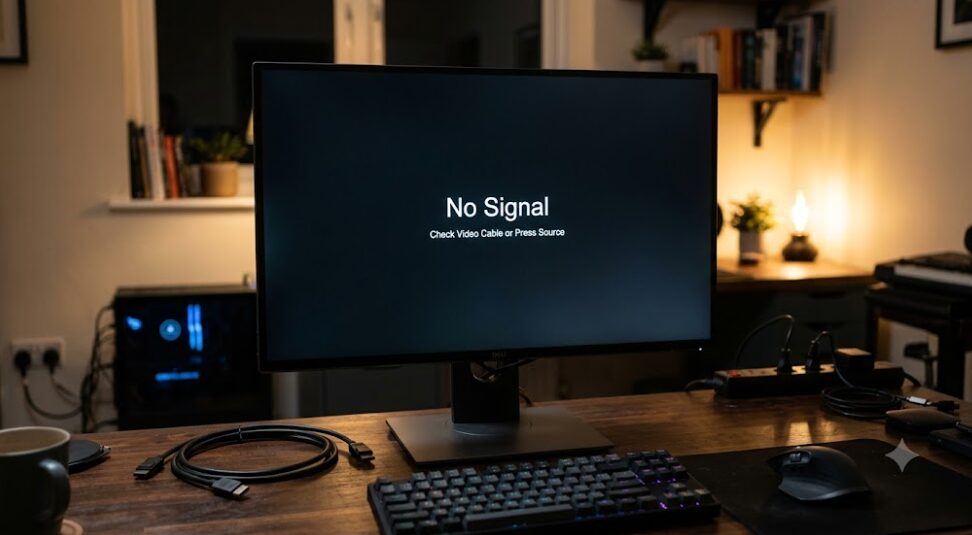
キャプチャーボードを買って最初にぶつかる一番のストレスが、「PCに繋いでも全く映像が映らない(No Signal)」というトラブルです。
原因はいろいろ考えられますが、焦らずに「物理的な部分」から「ソフトの設定」へと、順番に確認していくのが解決の近道です。僕がいつもやっている体系的なチェック手順を紹介しますね。
第1フェーズ:物理配線とハードウェアの確認
まずは原点回帰です。ケーブルの挿し忘れや抜けがないか、端子にホコリが詰まっていないか確認します。USB3.0専用の機材をUSB2.0ポートに挿していないかも要チェックです。一度すべて抜いて、PCの背面にあるマザーボード直結の青いUSBポートに挿し直してみてください。
第2フェーズ:入力解像度とHDCP(著作権保護)の干渉
先ほど解説した「240p問題」に引っかかっていないか確認します。PS1のソフトを入れている場合は、HDMIコンバーターを外してアナログ接続に戻しましょう。もしPS4なども同じキャプチャーボードで使い回している場合は、PS4本体側の設定で「HDCPを有効にする」のチェックが外れているか確認してください(これがオンだと絶対に映りません)。
第3フェーズ:OSレベルのシステム競合
Windowsの「ゲームモード」が悪さをしていることがあるので、システム設定からオフにしてみましょう。また、裏でDiscordやSkype、Zoomなどが起動していると、そちらに映像デバイスの優先権を奪われていることがあります。配信に関係ないソフトは一度すべて終了させてください。
第4フェーズ:OBS内のソース設定
OBSのソースプロパティを開き、解像度やFPSが「デバイスの既定値」になっていておかしい場合は、「カスタム」に変更して手動で「720×480」や「29.97fps」などに固定します。また、操作ミスで映像が画面の枠外に飛んでしまっているだけの時もあるので、ソースを右クリックして「変換」→「変換をリセット」を押して中央に戻してみましょう。
この手順を一つずつ潰していけば、原因不明の「映らない!」というトラブルの95%は解決できるはずですよ。
PS2用キャプチャーボード環境のまとめ
ここまで、PS2の映像をPCに取り込み高画質かつ低遅延で配信環境を作るためのノウハウをお伝えしてきました。
配線をスッキリさせたいからといって最新のHDMIコンバーターに飛びつくと、PS1のゲームが映らないという思わぬ落とし穴にはまることがあります。レトロゲームに関しては、「最新のデジタル規格が常に一番優れているとは限らない」というのが面白いところです。
多少アナログで泥臭くても、「GV-USB2」のような歴史あるキャプチャーボードと、「AmaRecTV」という職人的なソフトを組み合わせることで、信じられないほど安定したプロ顔負けの配信環境を作ることができますよ!
関連記事:キャプチャーボードをPC不要で使う!おすすめ機種と選び方