
こんにちは!ブログ管理人のすけです!
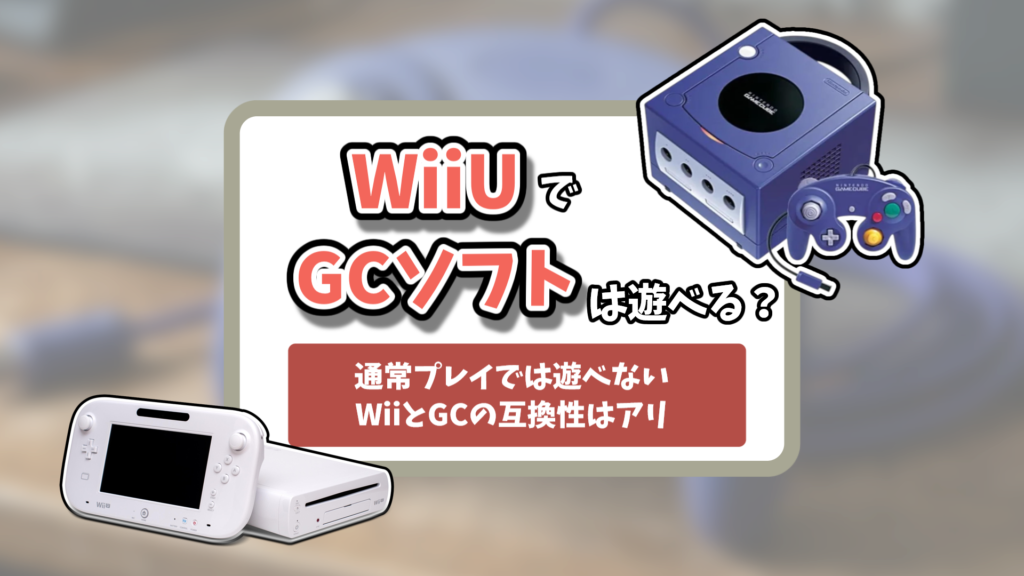
名作揃いのゲームキューブソフトを、HDMIで綺麗に映るWiiUの大画面で遊びたいなって思ったことは一度ではないはず。僕もあの独特な操作感やグラフィックが大好きで、なんとかして今の環境で遊べないかなって試行錯誤した一人なんです。でも、いざディスクを入れてみようと思っても、物理的なサイズの違いやメニュー画面が対応していないんですよね。
ネットで検索してみると、WiiUでゲームキューブを遊ぶための接続タップやコントローラーに関する情報、さらには吸い出しといった少し専門的な言葉が出てきて、結局あなたに何が必要でどうすればいいのか迷っちゃうかもしれません
ということでこの記事では、WiiUでゲームキューブソフトを遊ぶための現実的な手段と、注意してほしいポイントを僕の視点から分かりやすくお伝えしますね。
WiiUでゲームキューブを遊ぶための基礎知識
まずは、Wii Uというハードウェアがゲームキューブに対してどのような立ち位置にいるのかを整理していきましょうか。技術的なポテンシャルはあるのに、メーカーが制限をかけているっていう、ちょっともどかしいギャップについて解説しますね。
公式で遊ぶ方法は存在しない
結論から言うと残念ながら、任天堂の公式機能としてWiiUでゲームキューブのソフトを遊ぶ方法は存在しないんです!これには大きく分けて2つの壁があります。一つはソフトを読み込むための光学ドライブの物理的な問題、もう一つはシステム上の制約です。
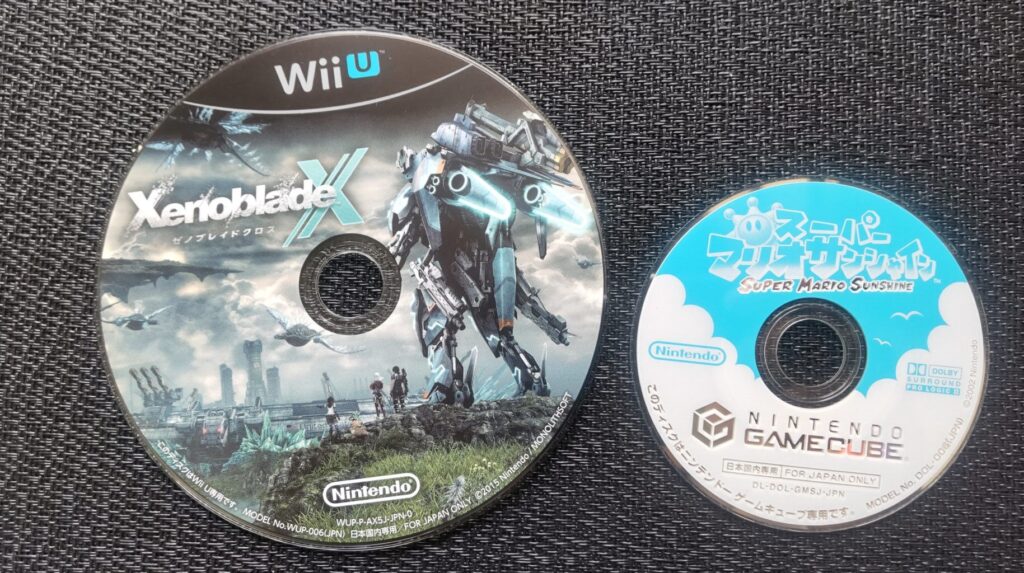
Wii Uのスロットイン式ドライブは、8cmのミニDVD規格であるゲームキューブディスクを固定する機構を持っていません。無理に入れちゃうと故障の原因になるから、絶対にディスクを直接挿入しないでくださいね。
また、Wii Uの中には「vWii(仮想Wiiモード)」という機能がありますが、ここでもゲームキューブの起動はブロックされちゃっています。つまり、メーカー保証の範囲内では、どうあがいてもwiiuでゲームキューブを動かすことはできないのが現状なんです。もしあなたが安全に遊びたいのであれば、後で紹介するWii実機などの利用を検討するのが一番かなと思います。
ツールを用いた改造・吸い出しの方法を解説
公式がダメならみんなどうしてるの?って話なんですけど、2026年現在多くのユーザーは「Nintendont」という有志が開発したツールを利用しています。これはエミュレータではなくて、Wii U内部のプロセッサをゲームキューブ相当の動作モードに切り替えちゃう「ブートローダー」のような役割を果たしてくれます。
具体的な手順としては、まずあなたが持っているゲームキューブソフトを、専用の機器を使ってパソコンやWiiなどで「ISOファイル」として吸い出して、それをFAT32形式でフォーマットしたSDカードに保存します。その後、Wii UのvWiiモードにHomebrew(自作ソフト実行環境)を導入して、そこからツールを起動することで、SDカード内のデータを読み込ませるっていう流れになりますね。
ただ正直GCのゲームをHDMI接続やモニターでプレイしたいなら、PC経由で行った方が楽ではあります。
WiiUで使えるようにするのはまさに「ロマン」ですね…!
さらに、こうした手法はメーカーのサポート外ですし、本体の故障やオンライン機能の停止といったリスクも伴っちゃいます。実行する場合は、必ず自己責任で、かつ公式サイトや信頼できるフォーラムの最新情報を確認しながら慎重にやってくださいね。
純正GCコントローラーの接続方法と必要な物
ゲームキューブを遊ぶなら、やっぱりあの独特な「GCコン」を使いたいですよね!WiiUにはコントローラー端子がありませんが、「WiiU用ゲームキューブコントローラ接続タップ」を使えば、純正コントローラーを最大4台まで接続できちゃいます。
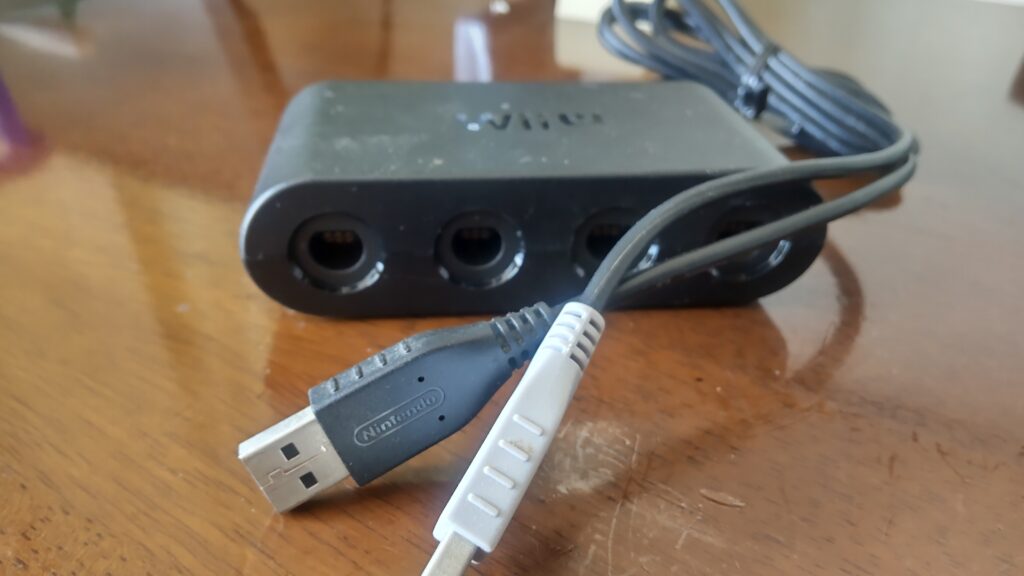
通常、このタップは『大乱闘スマッシュブラザーズ for Wii U』などの一部の対応ソフトでしか使えません。でも、さっきお話ししたNintendontなどのツールを介してゲームキューブソフトを起動している場合、設定で「Native Control」をオンにすることで、全てのGCソフトでこのタップを認識させることができるようになるんです。
これで実機と全く同じ感覚でボタン操作や振動機能を楽しめますよ。
コントローラーが反応しない場合の対処と確認
「接続タップを使っているのに反応しないよ!」というトラブルは意外と多いんです。まず確認してみてほしいのは、USBケーブルの接続先ですね。タップからは2本のケーブル(黒と灰)が出ていますが、信号を伝えるのは「黒色」の方なんです。灰色は振動用の電源供給なので、最低でも黒色をWii U本体のUSBポートに挿しておく必要がありますよ。
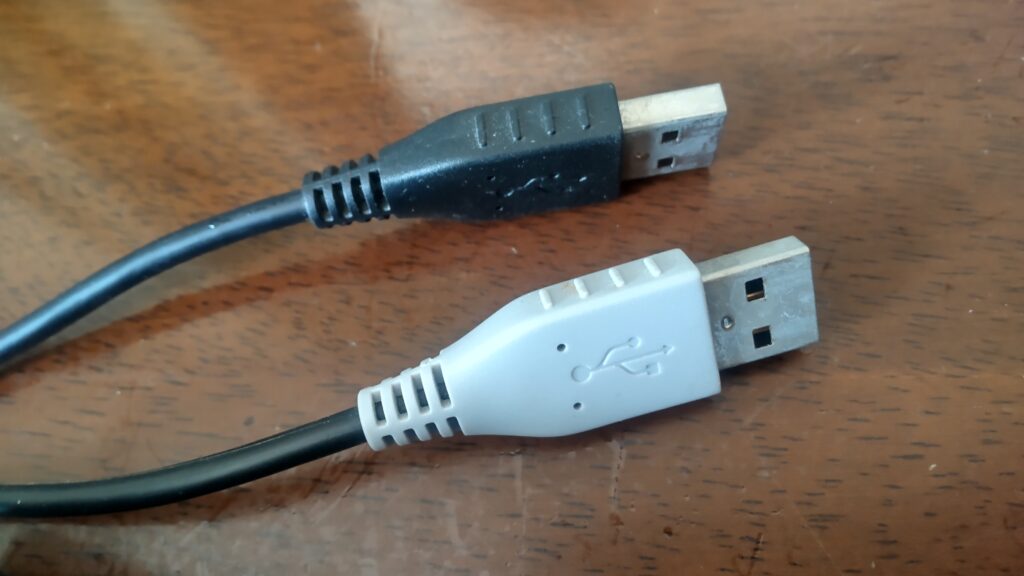
また、ツール側の設定も重要です。もし反応がない場合は、設定メニューで「HIDコントローラーの設定ファイル」が正しく読み込まれているか、あるいは「Native Control」が有効になっているかを確認してみてください。
非純正の安いタップを使っている場合、たまに個体差で認識されないこともあるので、できれば任天堂の純正品か、評判の良いサードパーティ製を選ぶのが無難かなと思います。
公式のコントローラー対応ソフト一覧まとめ
WiiUでゲームキューブ周辺機器を公式にサポートしているソフトは実はかなり限られちゃっています。改造なしの「素のWiiU」で接続タップを使える主なソフトをまとめてみました。
つまり、公式の環境でGCコンが使えるのは実質『スマブラ』専用と言ってもいいくらいなんです。他のソフトをGCコンで遊びたい場合は、Wiiリモコンの端子に繋ぐタイプの「GC風クラシックコントローラー」などを使うのが、一番手軽な解決策になるかなと思います。
関連記事:WiiUコントローラー決定版!接続方法から互換品まで全解説
WiiUでゲームキューブではなくWiiを使う選択
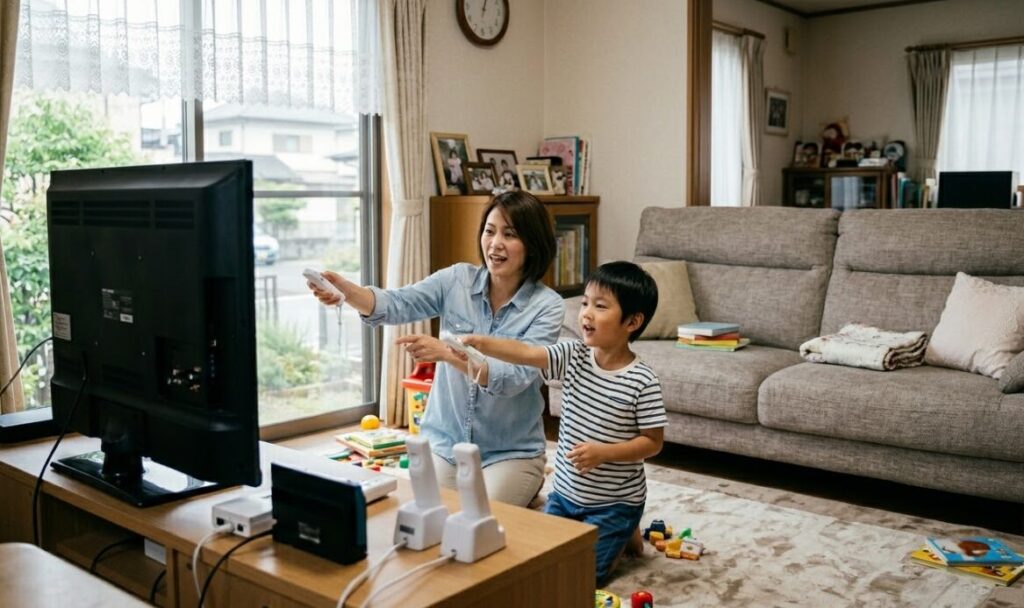
Wii Uでの構築はロマンがありますけど、正直なところ手間もリスクも大きいですよね。ここでは、もう少し視点を変えて、あえてWii Uを使わないという選択肢のメリットについてもお話ししていきますね。
歴代ハードの互換性まとめ
任天堂のハードは互換性に優れていますけど、世代によってその内容は結構違います。WiiUらでゲームキューブを遊ぶ考える上で知っておいてほしい、互換性の変遷を以下の表にまとめました。
| ハードウェア | GCディスク再生 | GCコン端子 | HDMI出力 |
|---|---|---|---|
| ゲームキューブ (実機) | ○ | ○ | × (変換器がいります) |
| Wii (初期型 RVL-001) | ○ | ○ | × (変換器がいります) |
| Wii U | × | × (タップでいけます) | ○ |
この表を見ると分かる通り、Wii Uは唯一「HDMIで出力できる」っていう強みがある反面、物理的な互換性が完全に無くなっちゃっています。逆にWiiの初期型は、GCの機能を「そのまま」持っているから、一番トラブルが少なく遊べるハードと言えますよね。
無印Wiiで遊ぶやり方とメリット
僕が個人的にレトロゲーム初心者におすすめしたいのが、「初期型のWii」をゲームキューブ専用機として使う方法です。
流れとしてはこんな感じ。初期型Wiiと言っていますが、後期型はヨーロッパの実の発売なのでよっぽどのことじゃない限り間違えて購入することはないでしょう。
ということで日本で売られてるモデルなら、ゲームキューブのディスクをそのまま挿すだけで遊べちゃいます。何より、当時のメモリーカードがそのまま使えるから、昔のセーブデータを引き継げるのが最大のメリットですね。
専用のディスクチャンネルが鍵。
最近は中古市場でも安く手に入りますし、Wii-HDMI変換アダプタを使えば、最近のテレビにも手軽に繋げますよ。慣れないエミュを使ってWiiUでゲームキューブを遊ほうとするより、ずっとシンプルで確実なやり方かなと思います。
関連記事:Wiiでゲームキューブは遊べる?その方法・道具解説!
メモリーカードの使い方と差込口
もしあなたがWiiでゲームキューブソフトを遊ぶなら、一番安心なのが「本物のメモリーカード」をそのまま使えることですよね。Wii本体(初期型)には、当時の実機と同じようにメモリーカードを挿すための専用スロットがちゃんと用意されているんです。
本体の上面(横置きなら右側面)にある細長いフタを開けてみてください。コントローラー端子のすぐ隣に、2つのメモリーカード用スロットがあるはずです。
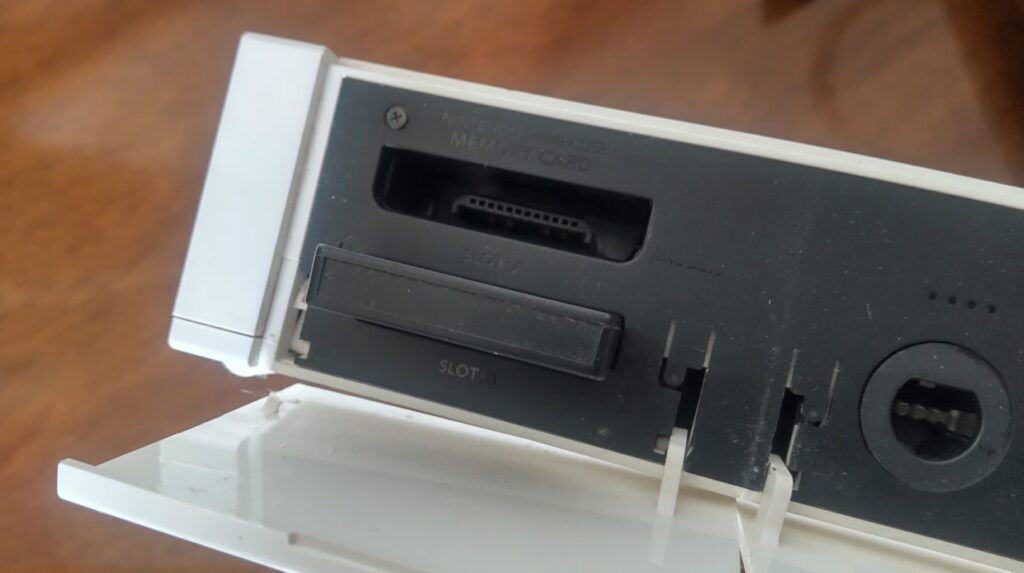
向きに注意してカチッと挿し込むだけで準備完了ですよ。
便利なのは、Wiiの本体設定メニューからセーブデータの管理が直接できる点ですね。「データ管理」の項目から、カード内のデータをコピーしたり消したりするのも簡単です。ただ、Wii専用ソフトのデータは本体保存なのに対して、ゲームキューブソフトは必ずこの「外部カード」が必要になることだけ、忘れないように気をつけてくださいね。
プレイ中にゲームを終了する方法と手順
Wiiでゲームキューブソフトを動かしている最中は、Wiiリモコンの「HOMEボタン」を押してもメニューに戻れないんですよね。本体が完全にゲームキューブとして動いている状態なので、Wiiのシステムメニューが呼び出せない仕様なんです。じゃあ、どうやってゲームを終了すればいいのでしょうか?
基本的には、Wii本体にある「RESET(リセット)ボタン」か「POWER(電源)ボタン」を直接押すことになります。リセットを押せばそのゲームのタイトル画面に戻れますし、別のソフトに替えたい時は電源を切るか、イジェクトボタンでディスクを取り出せばOKですよ。コントローラーの手元操作だけで完結しないのは少し不便かもですが、それもレトロゲームの醍醐味かなと思います!
結論:WiiUでゲームキューブを楽しむには改造が必要
ここまで色々と見てきましたけど、最後に僕なりの結論をまとめますね。WiiUでゲームキューブを遊ぶことは、技術的には「可能」ですけど、公式な方法じゃなくて難易度も高いというのが答えになりますかね。
「HDMIの高画質で、かつGamePadでも遊びたいんだ!」という情熱があるなら、リスクを承知でNintendontなどのツールを導入する価値はあるかなと思います。でも、「手軽にあの頃のゲームを楽しみたいだけなんだよね」というのであれば、端子付きのWii(初期型)を中古で買って遊ぶのが、一番誠実でストレスのない選択肢だと言えるでしょうね!