
Switch用スーパーファミコンコントローラーってどうやって使うの?
公式から出ているSwitch用のスーパーファミコン仕様コントローラーってめっちゃいいですよね…でも、いざ買おうと思っても在庫がなかったり、再販のタイミングが分からなかったりと、手に入れるまでが結構大変。ようやく手元に届いても、Switchへの接続方法や、PCやiOS、Androidで使えるのかといった疑問を持ってるあなたも多いんじゃないかなと思います。
そこでこの記事では、僕が実際に使ってみて分かった接続のコツや、在庫状況のチェック方法、さらにはPCでの活用術まで、あなたの疑問をスッキリ解決できる内容をまとめました。これを読めば、迷わず快適にレトロゲームを楽しめるようになるはずですよ!
Switchでスーパーファミコンのコントローラーを接続する流れ
まずは基本中の基本、Switch本体への接続や初期設定について詳しく見ていきましょう。見た目は懐かしいスーファミそのものですけど、中身は最新のBluetoothデバイスなので、ちょっとしたコツが必要な場面もあるんですよね。僕が実際に触って「なるほど!」って思ったポイントを教えちゃいますね。
ペアリングして本体接続する手順を解説
このコントローラーをSwitchで使うには、最初の一回だけ「ペアリング」っていう作業が必要です。やり方はめっちゃ簡単なんですけど、ボタンの場所にちょっとした特徴があるんですよね。
コントローラーの底面(充電端子の近く)をよく見ると、小さな丸いボタンがあります。これが「シンクロボタン」です。
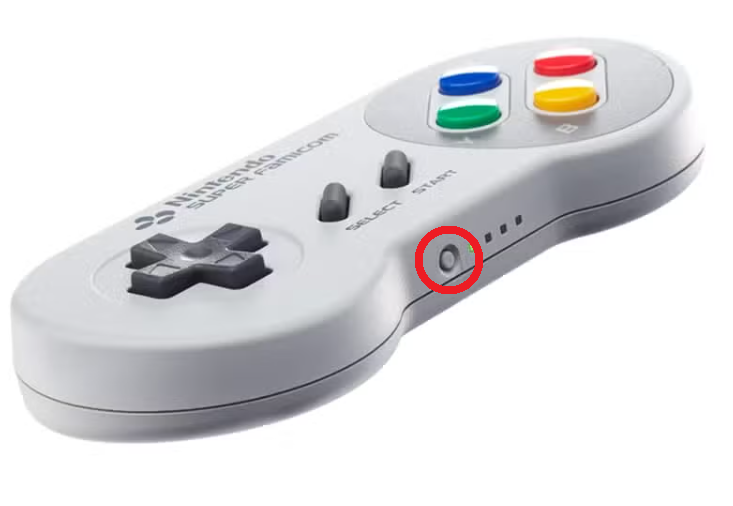
ここを数秒間長押しすると、隣にあるLEDランプがチカチカ点滅を始めます。この状態でSwitch本体のメニューから「コントローラー」→「持ちかた/順番を変える」を開けば、自動的に認識されて接続完了ですよ!
シンクロボタンは少し奥まった場所にあるので、指が太い僕のようなタイプは、ボールペンの先などで軽く押してあげるとスムーズかも。一度登録しちゃえば、次からは適当なボタンを押すだけで自動で繋がりますよ。
充電のやり方とバッテリーの持続時間
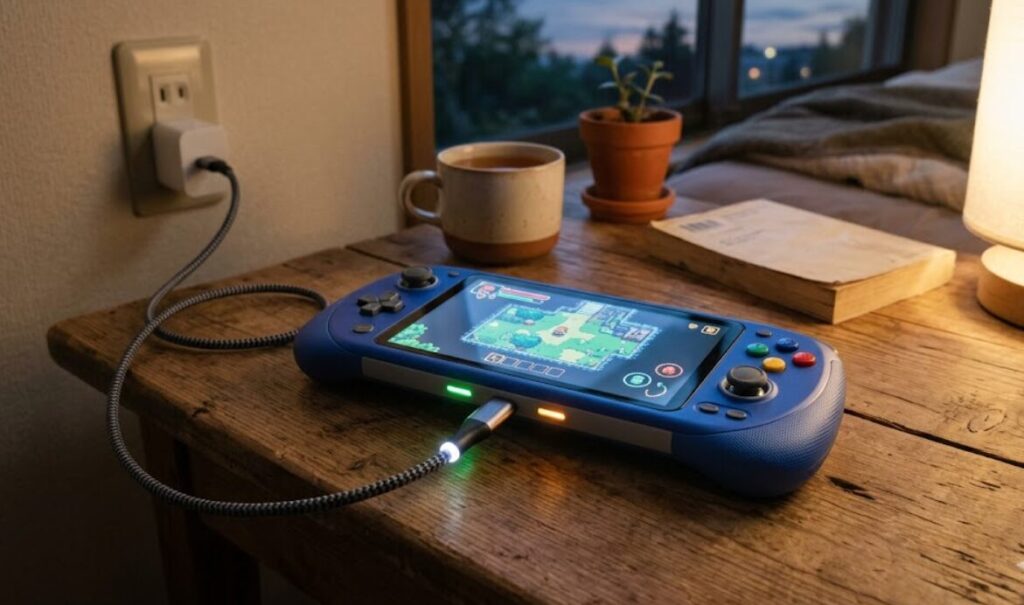
昔のスーファミコンは有線でしたけど、これはワイヤレスなので充電が必要です。充電端子は本体上面にあって、USB Type-Cが採用されてます。Switch本体のドックにあるUSBポートと付属のケーブルで繋げばOKですね。
バッテリーの持ちについては、公称値はないんですけど、僕が使ってる感覚だと一回のフル充電で数十時間は余裕で持つかなと思います。HD振動やジャイロセンサーみたいな電力を使う機能が省かれてる分、かなり長持ちする印象ですね。ただ、充電しながら遊ぶ場合はケーブルの長さに注意してくださいね。
スマホ用の急速充電器も使えますけど、念のためSwitch純正のACアダプターやドック経由で充電するのが一番安心かなと思います。
隠しホームボタンとキャプチャボタンの操作
「このコントローラー、ホームボタンがないじゃん!」って最初は焦るかもしれませんよね。実は、上面のL/Rボタンの横に小さく追加されてる「ZLボタン」と「ZRボタン」がその役割を兼ねてるんです。
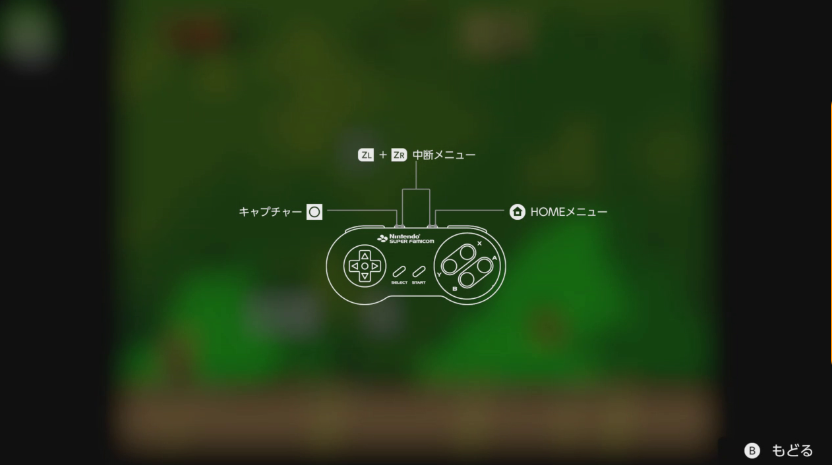
「Nintendo Switch Online」のアプリ内では、このボタンを使って「どこでもセーブ」のメニューを呼び出したりもできるので、実はかなり重要なボタンなんですよね。小さいので最初は押しにくいかもしれませんけど、慣れれば手探りで操作できるようになると思いますよ。
有線接続するには
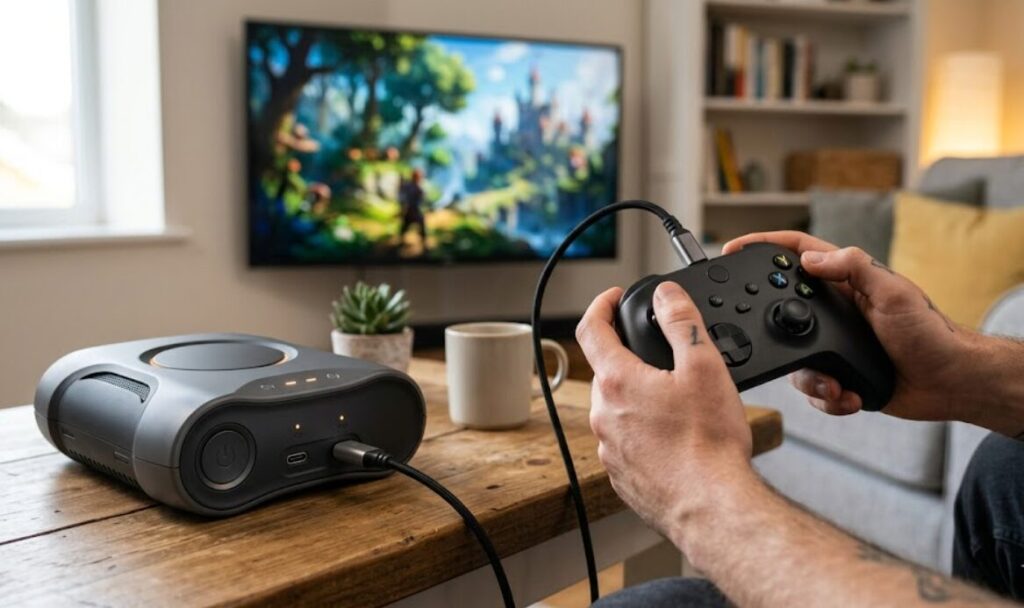
格闘ゲームやアクションゲームをガチで遊ぶあなたにとって、無線特有の「遅延」は気になるところですよね。結論から言うと、このコントローラーはUSBケーブルでドックに繋いだ状態でも操作ができちゃうんです。
ただ、注意点があります。Switchの設定メニューから「コントローラーとセンサー」を選んで、「Proコントローラーの有線通信」をONにしておかないと、ケーブルを繋いでも通信自体は無線のままになります。
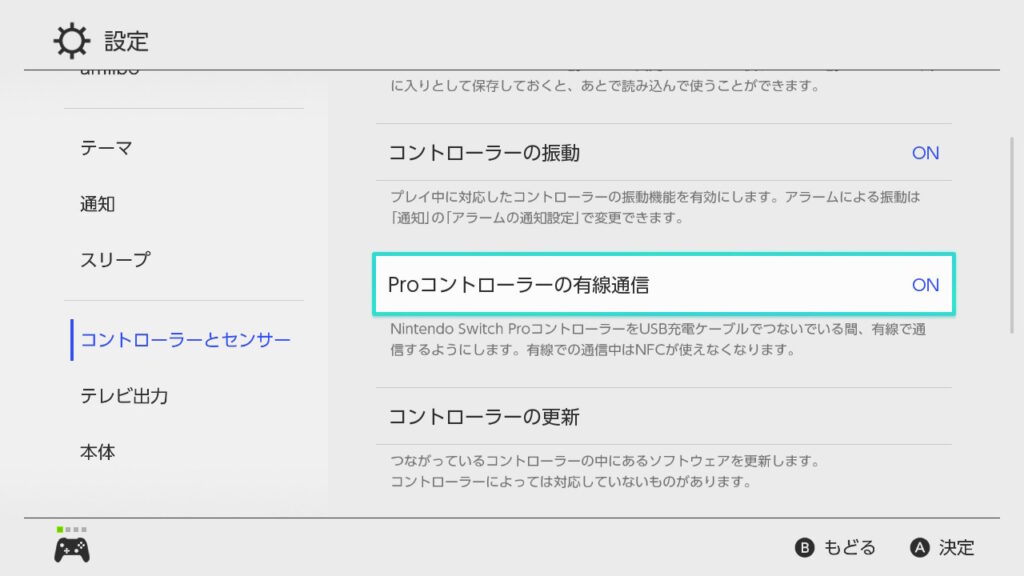
ここをONにすることで、より安定したレスポンスで遊べるようになりますよ。ただ、この設定にするとamiiboが使えなくなるなどの制限が出ることもあるので、遊び終わったら戻しておくのが無難かもしれませんね。
ボタン配置設定を変更する方法と注意点
最近のゲームをこのコントローラーで遊ぼうとすると、ボタンの役割がしっくりこないこともありますよね。そんな時は、Switch本体の機能でボタンの割り当てを変えることができますよ。「設定」→「コントローラーとセンサー」→「ボタンの割り当てを変える」から変更可能です。
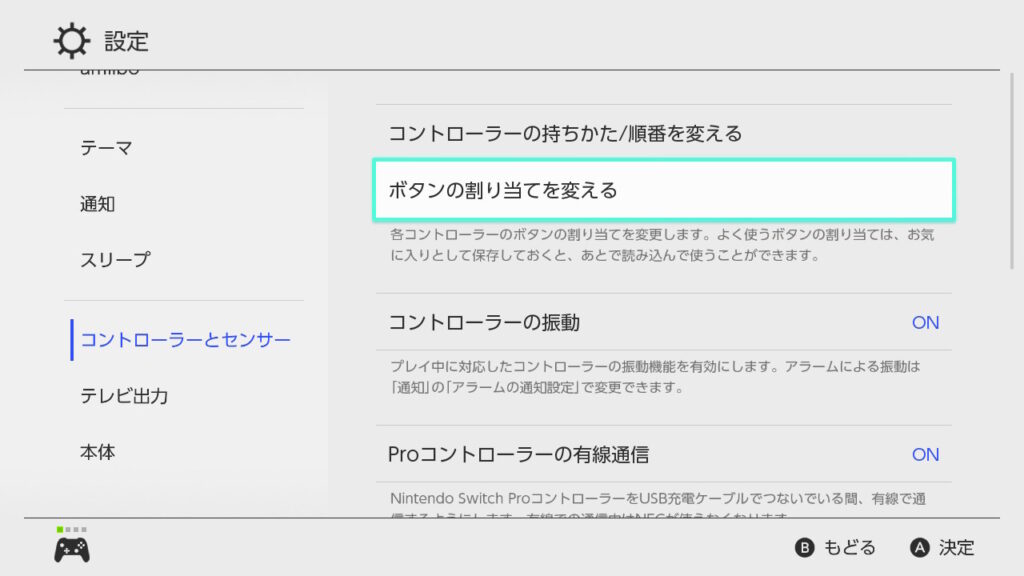
ただ、ここで大きな落とし穴があるんです。このSwtch用スーファミコントローラーは、システム上「Proコントローラー」として認識されないことがあって、一部の割り当て変更が制限されることがあるんですよね。特に十字キーをアナログスティックの代わりに割り当てるのは、標準機能だと今はできないみたいです。
また『大乱闘スマッシュブラザーズ SPECIAL』だと、十字キーがアピールに固定されていて、移動ができません。本体設定での変更も効かないので、実質的にスマブラをこのコントローラーで遊ぶのは厳しいかなと思います。
スーファミコン対応ソフトの数を確認
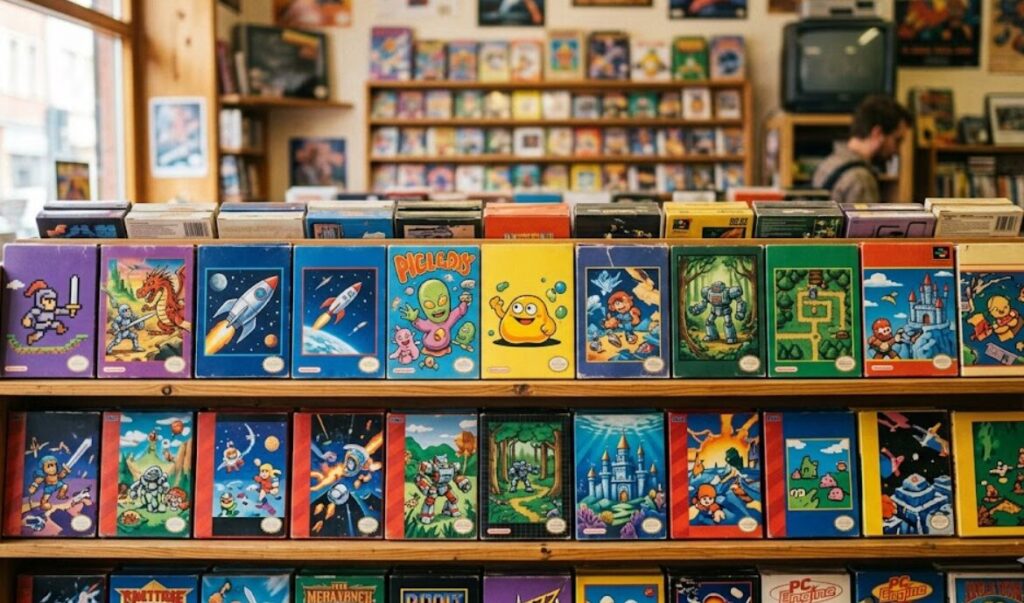
このコントローラーが真価を発揮するのは、なんといっても「Nintendo Switch Online」で配信されてるスーパーファミコンの名作たちですよね。2026年現在、配信ソフトの数は100タイトルを超えていて、マリオやゼルダ、カービィみたいな定番から、マイナーな名作まで幅広く揃ってます。
注意点としてはこのNintendo Classincsで配信されてるスーファミソフトでしか使用できないこと!
通常のスイッチソフトや64やGBの配信ソフトでは遊ぶことができません。ただ当時の金型をほぼそのまま再現してるだけあって、ボタンの押し心地や十字キーの感触はまさに「あの頃」そのもの。
液晶画面で遊んでるはずなのに、指先の感覚だけでブラウン管テレビの前で座り込んでいた子供時代を思い出させてくれますよね。RPGのメニュー操作ひとつとっても、今のスティック操作より圧倒的に快適ですよ。
Switch用スーパーファミコンコントローラーの活用方法
ここからは、Switch以外での活用方法や、入手困難な時の代替案について掘り下げていきますね。「Switchだけで使うのはもったいない!」って考えてるあなた、必見ですよ!
純正以外に他に繋げられるコントローラーは?
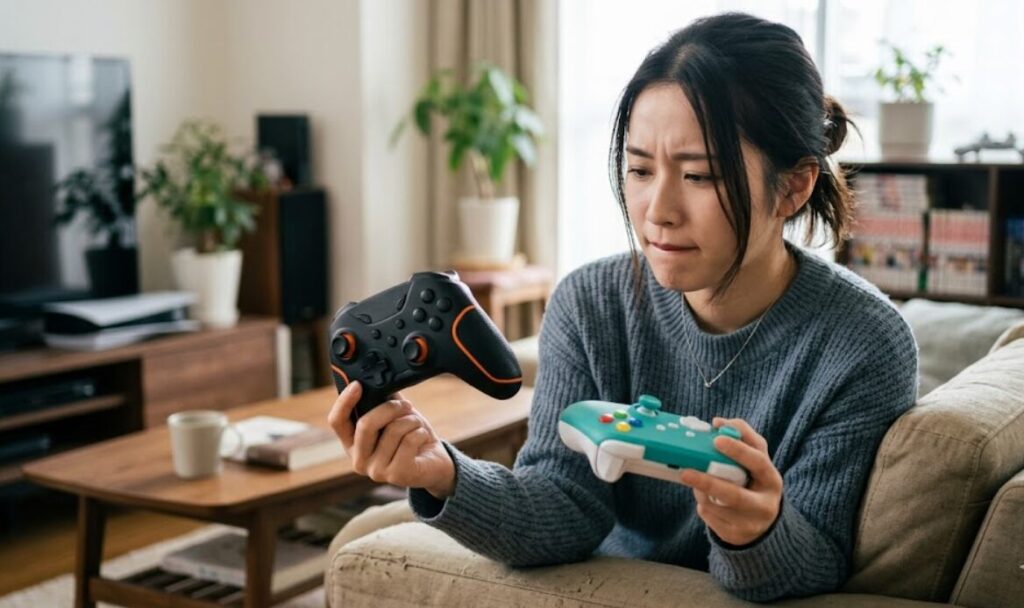
「純正品が品切れで買えない!」「でもスーファミの形で遊びたい!」っていうあなたには、サードパーティ製のコントローラーという選択肢もありますよ。代表的なのは8BitDoっていうメーカーの製品ですね。
| 製品名 | 特徴 | スティック | 振動/ジャイロ |
|---|---|---|---|
| 任天堂純正 SFC | 再現度100%。公式の安心感。 | なし | なし |
| 8BitDo SN30 Pro | スティック付き。スマブラも可。 | あり | あり |
| 8BitDo Pro 2 | 背面ボタンあり。多機能。 | あり | あり |
8BitDoの製品は、見た目はスーファミ風ですけど、アナログスティックや振動機能が乗ってるモデルもあって、今のゲーム(それこそスマブラとか)でも普通に使えるのが強みですね。純正に強いこだわりがなければ、こちらも有力な候補になるんじゃないかなと思います。
BluetoothでPCに繋げる方法と設定
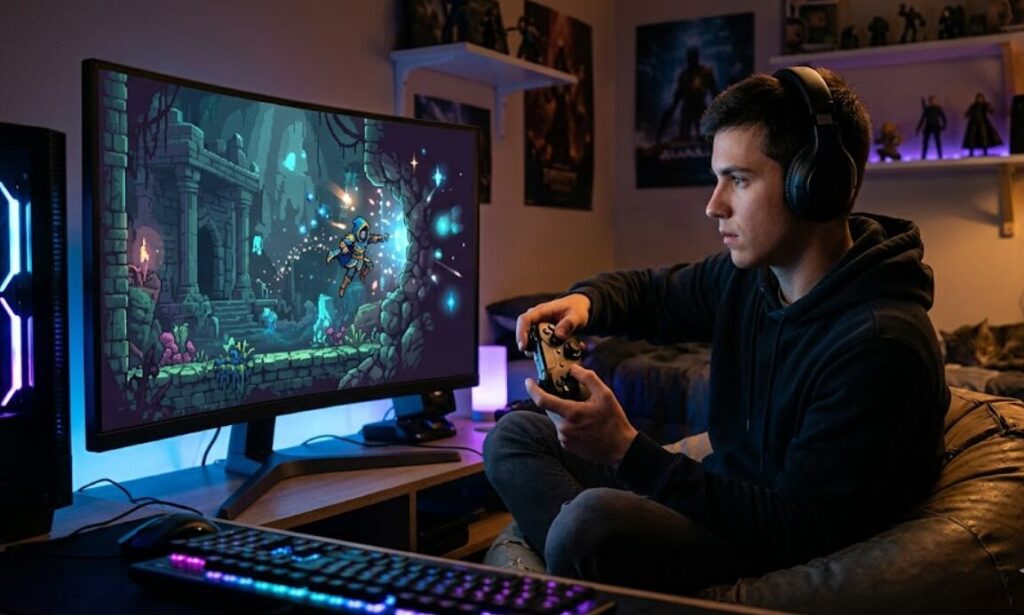
このコントローラー、実はPCでも使えるんですよ。標準的なBluetoothプロファイルを使ってるので、WindowsやMacからでも「Bluetoothデバイス」として認識させることができるんです。PCで快適に使うためのステップはこんな感じですね。
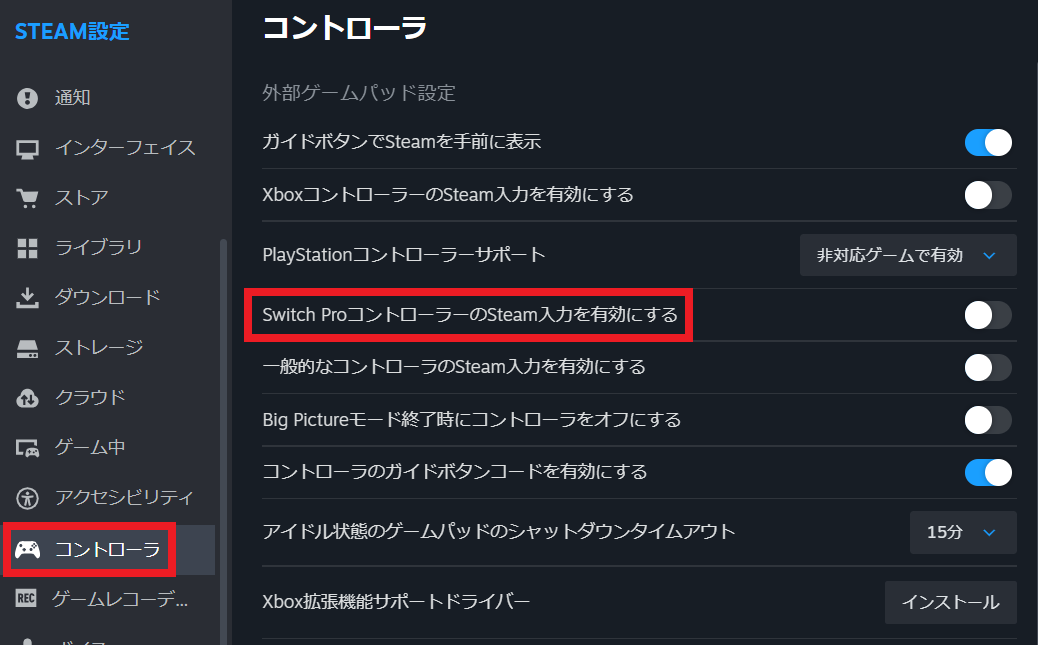
Steam経由で使うのが一番安定するかなと思います。Steam側でボタンの再配置もできるので、PCでレトロスタイルのインディーゲームを遊ぶ時には最高の相棒になりますよ。
ただ、ゲームによっては十字キーが反応しないこともあるので、その場合はSteamのコントローラーレイアウト設定で「十字キーを左スティックとして扱う」ように設定してみてくださいね。
変換器を使いレトロフリークで使用する方法
レトロゲームファンに人気の互換機「レトロフリーク」でこのコントローラーを使いたいっていうあなたも多いですよね。残念ながらレトロフリークにはBluetoothが入ってないので、そのままでは繋がらないんです。
解決策は、「8BitDo USB Wireless Adapter 2」みたいな無線レシーバーを使うことですね。これをレトロフリークのUSBポートに挿して、アダプターとコントローラーをペアリングさせれば、ワイヤレスで操作できるようになります。
実機のカセットを遊びつつ、コントローラーは最新のワイヤレスっていう贅沢な環境が作れちゃいますよ。遅延も最小限に抑えられてるので、アクションゲームでも違和感なく遊べるはずです。
Switch2でも使える?設定方法の違いを考察
次世代機であるSwitch2でも、このコントローラーが使えるかどうかは気になるところ。結論から言うと問題なく、初代Switchと同じように使うことができます。実はこれは公式サイトにしっかり描いてあるんですね。
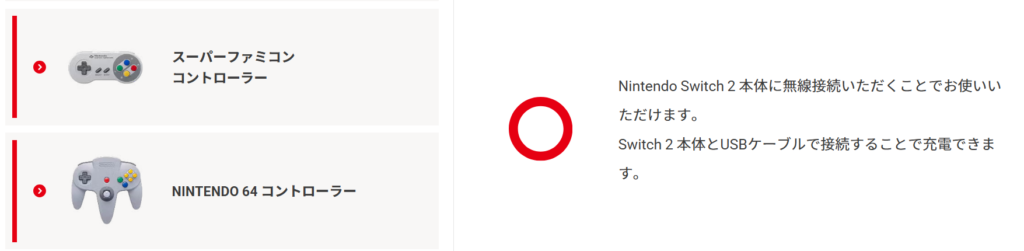
その手順もSwitchと変わらないとのことなので、迷った方はページの上にまとめたやり方を見てみてください。ちなみに64、メガドラ、ファミコンに加えて接続タップを使えばGCコンも使えるようになるのでかなりバリエーション豊富になっています。
関連記事:ウェーブバードってSwitchで使える?接続に必要な4点まとめ
Switch用スーパーファミコンコントローラーまとめ
ここまで、Switch用スーパーファミコン コントローラーの接続方法から活用術まで、僕なりの視点でお伝えしてきました。Nintendo会員限定ということですがSwitch2でも使えるので、今から購入する価値も十分にアリですね。
公式ストアでは今も度々品切れになっちゃいますけど、数ヶ月おきに再販されてるので、転売品に手を出す前にまずは公式サイトをチェックしてみてくださいね。あなたが無事に手に入れて、最高のスーファミライフを送れることを願ってます!