こんにちは!ゲームは身を助ける管理人のすけです!
最近、プレステのゲームもパソコンで遊べるようになってきてPS5のSteam対応や連携について調べる人が本当に増えました。実際に検索してみると、リモートプレイのやり方や、PS5のコントローラーをPCに接続する方法、さらにはセーブデータを移行するクロスセーブ、一緒に遊べるクロスプレイなど、色々な情報が出てきて正直わけがわからない…
「PS5の本体にSteamのゲームを入れられるの?」とか、「結局、PS5とSteamのどっちを買うべきなの?」という疑問を抱えながら、専門知識がないと前提の条件すらわからないんですよね。
ということでこの記事では、PS5とSteamの技術的な連携方法から、あなたにとって最適なゲーム環境を選ぶための具体的な比較まで、徹底的に掘り下げて解説していきます。最後まで読めば、もうゲーム環境選びで迷うことはなくなるはずですよ!
PS5でSteamのゲームを遊ぶことは可能か
まずは、最も多くの方が疑問に思っている「PS5本体でSteamのゲームを直接遊べるのか?」というポイントについて解説していきますね。ハードウェアの仕組みや、パソコンとプレステをどう連携させれば快適に遊べるのか、具体的な方法を見ていきましょう。
プレステ本体へのインストールはできる?
結論から言ってしまうと、PS5本体にSteamアプリをインストールして、Steamのゲームを直接遊ぶことはできません。これには明確な理由があって、PS5と一般的なゲーミングPC(Steam環境)では、動いているシステム(OS)や根本的な設計が全く異なるからなんですよ。
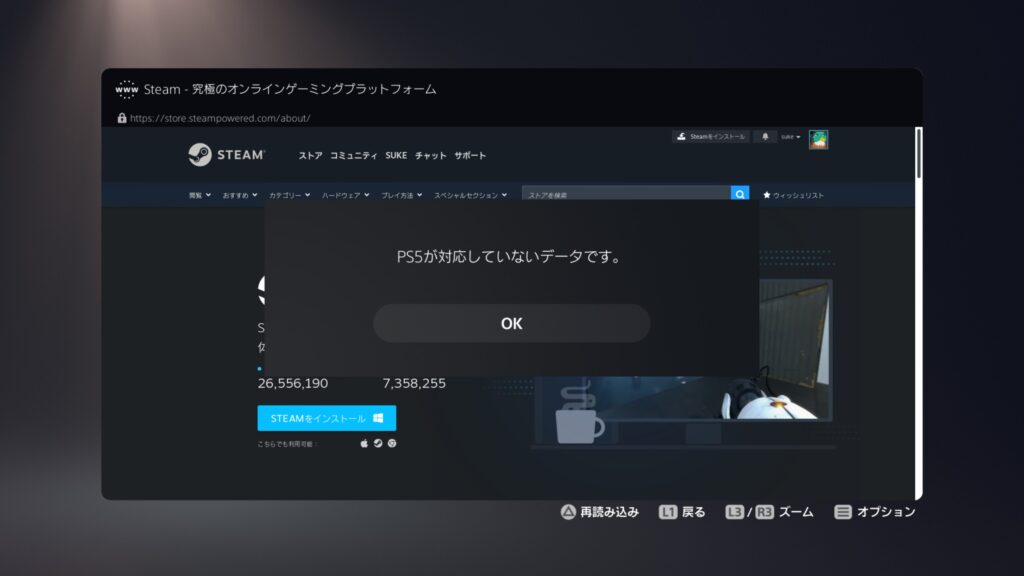
実際にアプリをインストールしようとしてみましたが案の定不可能。
また、PS5を展開しているソニーとSteamを運営しているValve社は全く別の企業です。なのでプラットフォーム間でゲームの購入履歴や所有権(ライセンス)が共有されることは基本ありません。
ということで「Steamで買ったゲームがあるから、PS5でもそのまま遊べるはず」というのはよくある誤解。両方で同じゲームを遊びたい場合は、それぞれ別々にソフトを購入する必要があるわけですね。
実際にブラウザ経由でやってみた
「ブラウザ経由でなんとかできないの?」と考える方もいるかもしれませんが、PS5ではブラウザへの接続がかなり面倒で手間。ただやろうと思えばできるかもしれない…ということで実際にPS5のブラウザ経由でインストールしてみました。
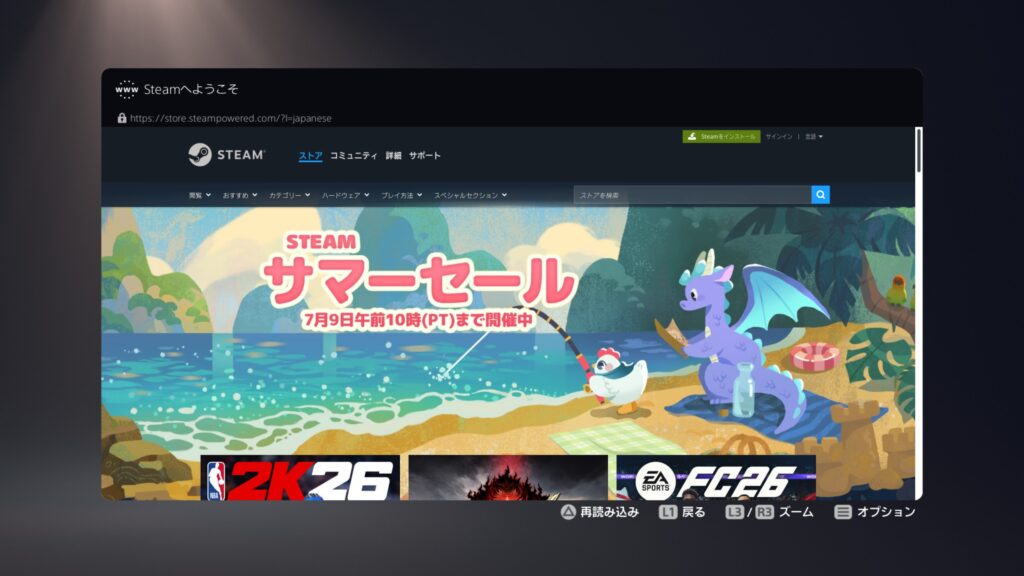
まずはブラウザを使ってSteamページに到達。PS5のブラウザ立ち上げとインターネットサーフィンはPS5でインターネットブラウザを見る方法解説!動画からHPまで!の記事で解説してるのでよかったら見てみてください。そこからログインしてアカウントを使用。
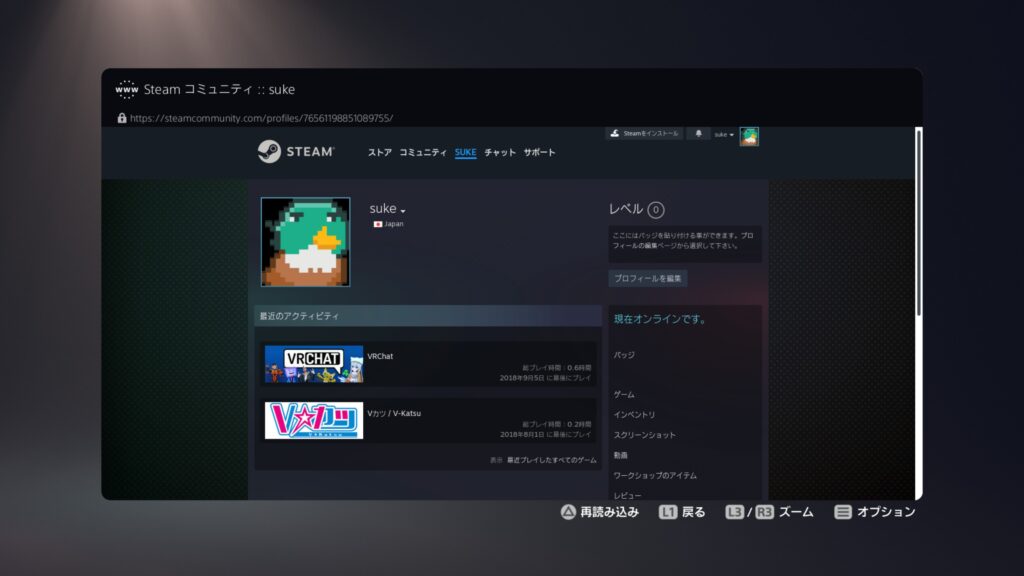
これはPCで作ったアカウントをPS5からログインしてる形になります。ログイン時にパスワードとIDを求められるのでそちらを入力すればOKです。稀にPS5が出力できないワード(【~】など)があるので、その際はスマホアプリからQRコードを読み取ってログインしてください。
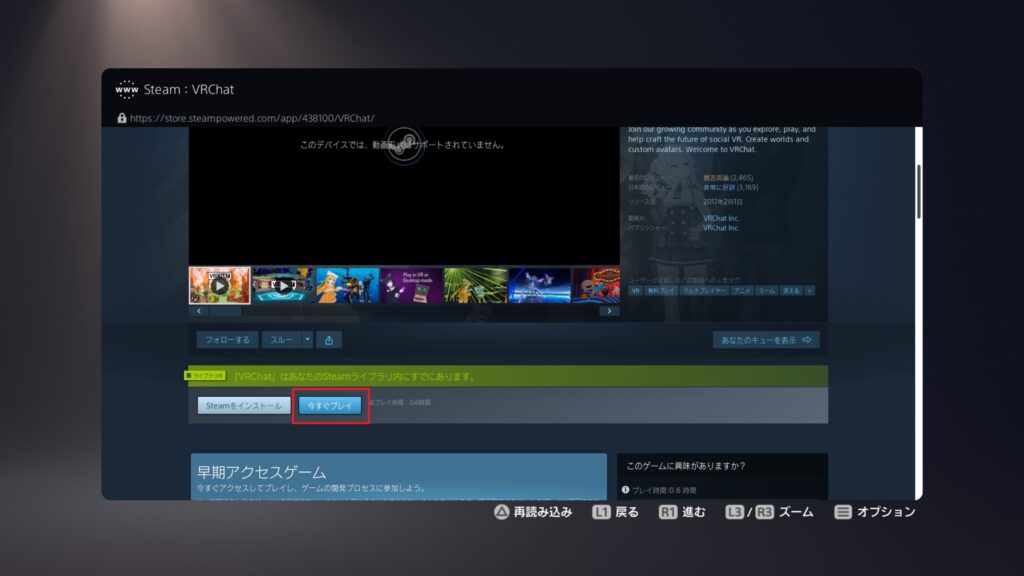
そしてあらかじめインストールしてあるVRchatを起動しようとしてみますが…
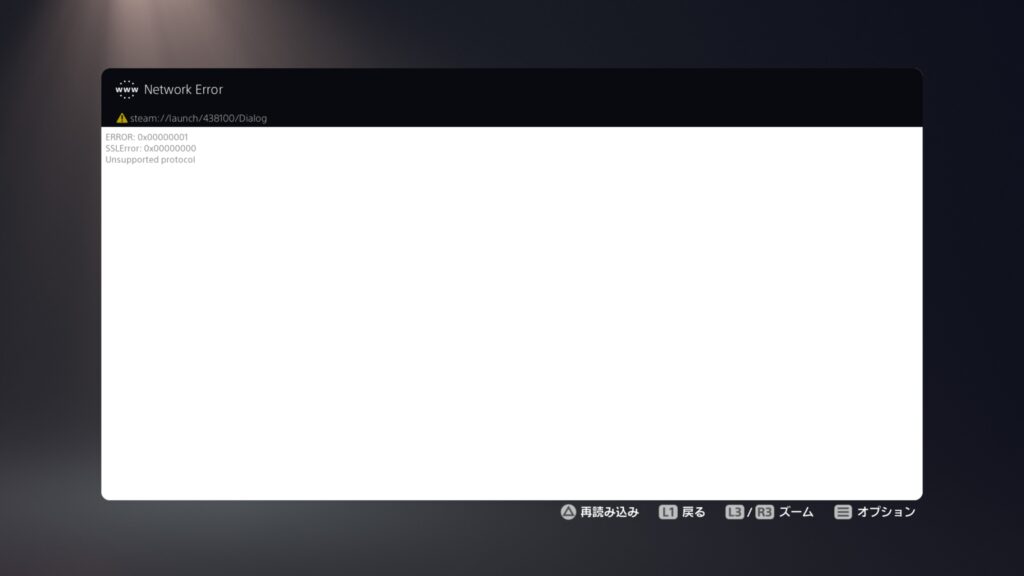
残念ながらエラーページが出てしまいました。やはりPS5のOSやスペックの影響で起動自体はできないようです。ということで環境を整えてあげればPS5で起動寸前まで行けるということが分かりました。一応Steamにどんなゲームがあるのかのチェックやお気に入り登録は可能で、その情報も連携されるので使い道がないわけではありません。
でもその程度ならスマホやPCでいい気がします。
画面を転送する非公式な連携方法とは
「じゃあ、リビングの大きなテレビとPS5を使ってSteamのゲームを遊ぶのは絶対に無理なの?」というと、厳密には「PS5にPCの画面を映し出す」ような公式機能はありません。
スマホやタブレット向けには「Steam Link」という、PCで動かしているゲームの画面を転送するアプリがありますが、残念ながらPS5向けのSteam Linkアプリは配信されていないんです。
ただし、逆のパターンである「PS5のゲームをPCや他の端末で遊ぶ」ことは、公式のリモートプレイ機能を使えば簡単にできちゃいます(出典:PlayStation公式『PS Remote Play』)。外出先のノートPCや、家の中の別の部屋にあるPCから、PS5の公式アプリ「PS Remote Play」を使ってPS5を遠隔操作するわけですね。
Steam DeckからPS5を遊ぶ方法
最近2も出たの携帯ゲーム機「Steam Deck」からPS5をリモートプレイしたい場合、公式アプリは非対応ですが、有志が開発した「Chiaki」や「chiaki-ng」といった非公式のオープンソースアプリを使うのが一般的。これを使うと、SteamDeckの画面でPS5のゲームをかなり綺麗にストリーミングプレイできますよ。
関連記事:SteamをPCなしで遊ぶ方法はコレ!パソコン以外のデバイス紹介
コントローラーをPCに接続する際の設定
PCでSteamのゲームを遊ぶようになったとき、「わざわざ高いPC用コントローラーを買わずに、手持ちのPS5のコントローラー(DualSense)を使いたい!」と思う方は多いですよね。DualSenseの耐久性や詳しい仕様についてはこちらの記事でも解説していますが、これをPCでそのまま使うことは設定次第でバッチリ可能です。
接続方法には「有線接続」と「Bluetoothを使った無線接続」の2種類があります。
一瞬の操作が命取りになるFPSや格闘ゲームをやるなら、遅延の少ない有線接続が絶対におすすめです。USB Type-CケーブルでPCと繋ぐだけで、基本的にはWindowsが自動で認識してくれます。
Bluetoothで無線接続する手順
ケーブルが煩わしい場合は、以下の手順でBluetooth接続ができます。
PCにDualSenseを繋ぐと、「いきなりPCの音が消えて、コントローラーのスピーカーから音が出るようになった!」というトラブルが頻発します。これはWindowsがコントローラーをオーディオ機器として誤認識しているのが原因です。
解決するには、Windowsの「デバイスマネージャー」を開き、「サウンド、ビデオ、およびゲーム コントローラー」の中にある「DualSense Wireless Controller」を右クリックして「デバイスを無効にする」を選んでください。これで音声の競合が直りますよ。
また、Steam上でボタンが反応しない時は、Steamの設定から「コントローラ」>「PlayStationコントローラーサポート」を有効にする(Steam Inputをオンにする)ことで、大半のゲームで正常に動くようになります。
クロスセーブでデータを共有する手順
「家ではPS5の大画面で遊んで、外出先ではSteamDeckやノートPCで続きを遊びたい」というプレイスタイル、憧れますよね。これを実現するのがクロスセーブ(クロスプログレッション)という機能です。
ここで重要なのは、クロスセーブはPS PlusのクラウドストレージやSteam Cloudといったプラットフォームの標準機能を使って行われるわけではない、ということ。ソニーとValveのシステムは直接繋がっていないため、ゲームの販売元が用意した「サードパーティのアカウント」をハブとして利用します。
| タイトル名 | 連携に必要なアカウント | 特徴・注意点 |
|---|---|---|
| Baldur's Gate 3 | Larianアカウント | アカウント連携後、PC側で上書き保存して明示的に同期させる必要があります。 |
| Ghost of Tsushima | PlayStation Networkアカウント | PS5で獲得したトロフィー進行度がSteam側にも自動で引き継がれます。 |
| メガトン級ムサシW | Epic Gamesアカウント | ゲーム内メニューから手動でデータをアップロード・ダウンロードして移行します。 |
| ファンタジーライフi | Epic Gamesアカウント | Epic Gamesアカウントをハブとして利用し、セーブデータの共有を行います。 |
| Warframe | Warframe独自アカウント | 独自のアカウント連携プロセスを通じて、プライマリアカウントを設定します。 |
| ディアブロ IV | Battle.netアカウント | プラットフォームを跨いで進行状況や購入した追加コンテンツが同期されます。 |
| 星の翼(Starward) | Shengtiangamesアカウント | 指定の外部アカウントを連携ハブとして使用することでデータを共有します。 |
例えばファンタジーライフなどはEpic Gamesアカウントを使います。PS5側でゲーム内のメニューからEpicのサーバーに手動でセーブデータをアップロードし、PC側で同じEpicアカウントにログインしてダウンロードする、といった手順を踏むことになります。

ファンタジーライフを例にするとこんな感じ。PS5からSteamでも、SteamからPS5でもこの操作を行います。最近のゲームはゲームそのものにこの機能が備わってるので、タイトル名で検索すれば公式サイトでやり方が確認できますよ。
クロスセーブの注意点
すべてのゲームがクロスセーブに対応しているわけではありません。「クロスプレイ(対戦や協力)」はできても、「クロスセーブ(データの共有)」はできないゲームもたくさんあります。また、PC版のアップデートが先行していてPS5版のバージョンが古い時期などは、互換性が合わずにデータが移行できないこともあるので注意が必要です。
一緒に遊べるクロスプレイ対応タイトル
PS5を持っている友達と、ゲーミングPC(Steam)を持っている僕とで、一緒にゲームを遊べるのかな?と不安に思う方もいるかもしれません。でも安心してください、最近はハードの垣根を越えて一緒に遊べるクロスプレイ対応タイトルがどんどん増えています!
| タイトル名 | ジャンル | ゲームの特徴 |
|---|---|---|
| モンスターハンターワイルズ | ハンティングアクション | 完全クロスプレイ対応。 4人でシームレスな狩りを。 |
| HELLDIVERS 2 | TPS | 仲間との誤射も楽しいPvEの傑作 ワイワイ盛り上がれる一作。 |
| ストリートファイター6 | 対戦格闘 | ハードの垣根を完全撤廃。 マッチングが超爆速。 |
| Apex Legends | バトルロイヤルFPS | 定番の3人チーム戦。 PCとコンソールでエイム環境の調整オプションもあり。 |
| 鉄拳8 | 3D対戦格闘 | こちらも完全クロスプレイ対応。 |
| ディアブロ IV | アクションRPG(ハクスラ) | 仲間とダンジョンを周回してレア装備を集める。 データも共有できるクロスセーブ対応。 |
| Call of Duty(シリーズ) | FPS | 大規模な対人戦から協力モードまで網羅。 フレンドと同じ部隊を組んで戦場へ。 |
特に協力して敵を倒すPvEのゲームは、コントローラーとマウス・キーボードの操作性の違いによる不公平感が出にくいため、クロスプレイ環境として最高です。
例えばモンハンなんかは、PS5とPC間での完全なクロスプレイに対応しています。協力プレイなのでラグによる影響が少ないので気軽に遊ぶことができ、今回はロビーに100人も入れるので参加人数の多さが大きな利点となってます。
対人戦(PvP)のクロスプレイ事情
『ストリートファイター6』や『鉄拳8』などの格闘ゲームは、クロスプレイが標準になったことでマッチング速度が劇的に向上しました。
一方で、『Apex Legends』のようなFPSゲームでは、PCのマウス操作と、PS5のコントローラーに付くエイムアシスト(照準補正)の有利不利が常に議論になります。
そのため、不公平を感じる場合は、設定でクロスプレイをオフにして同機種同士だけでマッチングさせる機能が用意されていることが多いですね。
PS5とSteamはどっちを選ぶべきか徹底比較
ここからは、これからゲーム環境を整えようとしている方に向けて、PS5とSteam(ゲーミングPC)のどちらを選ぶべきか、あらゆる角度から徹底比較していきます。予算や遊びたいスタイルによって正解は大きく変わるので、じっくり読んで参考にしてみてくださいね。
初期費用とオンライン維持費の明確な差
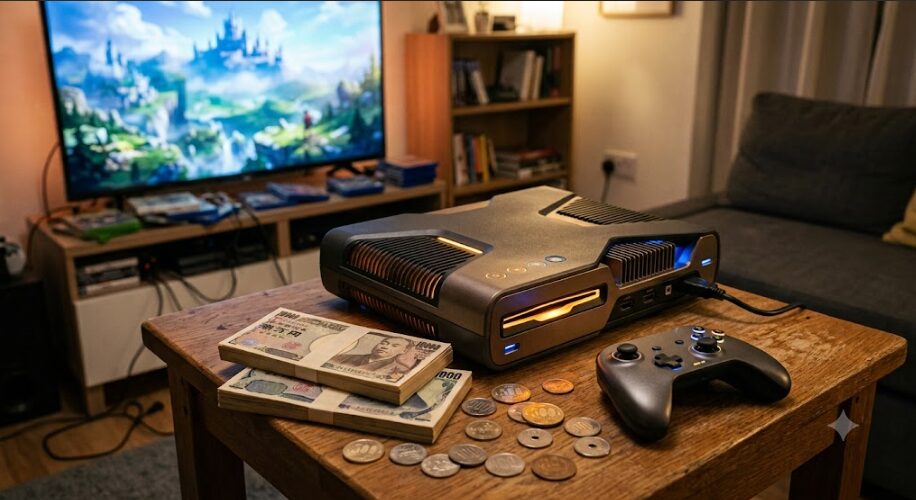
まず一番気になる「お金」の話からいきましょう。ハードウェアの価格対性能比(コスパ)という点では、PS5の圧勝と言っていいかなと思います。
PS5は数万円〜十数万円(PS5 Proなど)の価格帯で、プレイに支障のないラインで高グラフィックを実現しています。。コンソール機は特定の仕様に絞って大量生産するため、限界まで製造コストを下げられているんですね。同じくらいの性能をゲーミングPCで組もうと思うと、グラフィックボード(GPU)のパーツ単体だけでPS5本体の値段を超えてしまうこともザラにあります。
ということで予算が10万円前後なら、迷わずPS5を選ぶのが論理的な最適解です。その予算で買えるゲーミングPCはエントリークラスになってしまい、PS5の性能にすら届かない可能性があります。
| 比較項目 | PS5 / PS5 Pro | Steam(ゲーミングPC) |
|---|---|---|
| 初期費用 | 優秀(数万円〜約12万円) | 高額(PS5同等を求めると20万〜25万円以上) |
| 維持費(オンライン) | 有料(PS Plusの月額/年額が必要) | 無料(ネット回線代のみ) |
| 導入のハードル | 低い(電源を入れるだけで遊べる) | 高い(初期設定やドライバ更新の知識が必要) |
ただし、ここで忘れてはいけないのが「維持費(ランニングコスト)」です。PS5でオンラインマルチプレイを楽しむ場合、一部の基本無料ゲームを除き、「PS Plus」などの有料サービスへの加入が必須になります。一方、Steamでのオンラインプレイは基本的に無料です。仮に5年間遊んだとすると、PCの初期費用の高さが、オンライン維持費の無さで少し相殺されるという見方もできますね。
結局スチームでいいと判断できる人の特徴

「PS5がコスパ良いのは分かったけど、じゃあ高いお金を出してまでPC(Steam)を選ぶ意味はあるの?」という疑問が湧くかもしれません。
結論から言うと、予算が20万円以上用意できて、ゲーム以外のことも色々やりたい!という人には、ゲーミングPCへの投資は絶対に「あり」です。
Steam環境最大の強みは、その圧倒的な自由度とスケーラビリティにあります。ゲームはもちろんのこと、動画編集、高画質なライブ配信、イラスト制作からテレワークの業務まで、1台ですべてをこなせる汎用性はPS5にはない大きな魅力です。
また、知識さえ身につければ、数年後に動作が重くなってきたと感じた時に、グラフィックボードやメモリなどのパーツ単位で交換(アップグレード)し、最新の環境を保ち続けることができます。
PCならではのディープな遊び方
PCゲームの世界では、ゲームのプログラムを改変して遊ぶ「MOD(モッド)」の導入や、モニターの性能の限界までフレームレート(fps)を引き上げる設定、マウスとキーボードを使った超精密な操作など、自分のプレイスタイルに合わせた極限のカスタマイズが楽しめます。この自由度にハマると、もうコンソールには戻れないという人も多いんですよ。
アーキテクチャの話を少しだけすると、PCはシステムメモリとグラフィックボードのメモリ(VRAM)が物理的に独立しているため、複雑な計算が必要なシミュレーションゲームなどではPCの方が有利に働く傾向があります。自分のやりたいゲームのジャンルに合わせて選ぶのも一つの手ですね。
スチームにないゲームとソニーの独占戦略
最近、「プレステのゲームも後からSteamで発売されるなら、最初からSteamだけあればいいのでは?」という意見をよく耳にします。確かに、『Ghost of Tsushima』や『Marvel's Spider-Man』など、ソニーの看板タイトルが続々とSteamに移植されてきました。
ただ最近はSteamには展開せず、PS5のブランドを保つという戦略も行われてるんですよ。
| タイトル名 | ジャンル | メーカー |
|---|---|---|
| ゴースト・オブ・ヨウテイ | オープンワールド時代劇アクション | SPP |
| アストロボット | 3Dアクション | ソニー |
| グランツーリスモ7 | リアルドライビングシミュレーター | ソニー |
| デモンズソウル | アクションRPG | フロム |
| ブラッドボーン | アクションRPG | フロム+ソニー |
代表的なPS5専用ゲームはこの辺り。
「待てばPCで遊べる」は危険かも?
「いずれSteamに出るから」と油断していると、何年も待たされたり、最悪の場合はPC版が出ない可能性もゼロではありません。最新の独占タイトルを発売日にリアルタイムで遊びたい、世間の盛り上がりに乗り遅れたくない!という熱いゲーマーにとっては、PS5を所有する意義は今後も非常に大きいと言えます。
Bloombergは、この方針転換の背景として、近年のPlayStation作品のPC版が期待ほど売れていないケースがあることや、PC版展開がPlayStationブランドの価値を損ない、PS5および後継機の販売に影響を与える可能性を懸念する声が社内にあることを挙げている。
電ファミニコゲーマーより引用
最近はソニーが脱Steamを始めてるのでこの流れも加速していくでしょう。
また、PS5はハードウェアの構成が固定されているため、開発者が限界まで最適化してゲームを作れます。「PCだとパーツの相性でカクつくことがあるけれど、PS5なら絶対に安定して動く」という安心感も、独占タイトルを遊ぶ上での大きな強みかなと思います。
リモートプレイとライブラリ共有の仕様
家族や親しい友人とゲームを共有して遊びたい場合、PS5とSteamでは「シェア」の仕組みが根本的に違うので注意が必要です。Steamには「Steamファミリーシェアリング」という素晴らしい機能があります(出典:Steamサポート『Steamファミリーシェアリング』)。
Steamファミリーの作成:
Steam公式より引用
1つのSteamファミリーにつき、最大6人のメンバーが参加できます。
SteamファミリーはSteamクライアント、モバイルデバイス、またはWebブラウザーで管理できます。
最大6人でグループを作り、メンバーが持っているゲームを一つの大きなプールとして共有できます。セーブデータや実績は自分のアカウントに分かれますし、誰かが「ゲームA」を遊んでいても、自分は同じライブラリの「ゲームB」を遊ぶことが可能です。ただし、「ゲームA」を2人同時に起動することはできないという制限はあります。
一方、PS5の共有機能は、アカウントではなく「本体(コンソール)ベース」になっています。「コンテンツ共有とオフラインプレイ」という機能を使って、あるPS5を自分の「プライマリコンソール」に設定すると、そのPS5を使う家族全員が、自分のゲームを遊べるようになる仕組みです。
アカウントの貸し借りは絶対にNG!
遠くに住む友達同士でアカウントのIDとパスワードを教え合い、お互いのPS5をプライマリコンソールに設定してゲームをシェアしようとする行為がネット上で見受けられますが、これはセキュリティ上の重大なリスクがあるため、公式には推奨されていません。アカウントの停止など取り返しのつかない事態になる可能性があるので、絶対にやめましょう。
【結論】PS5でSteamゲームは遊べない
ここまでPS5とSteamについて様々な角度から解説してきましたが、いかがだったでしょうか。残念ながらPS5でスチームゲーを遊ぶことはできなく、今後のアップデートでも対応する可能性はかなり低いです。ただSteamDeckなどを駆使すればPS5を経由することはできます。
どっちを選ぼうかな、と今後のメイン環境について悩んでるなら遊びたいゲームやそれにかかるお金を元に選んでみてくださいね。もしPCをもってるならとりあえずインストールして遊んでみるのも手ですよ!