
最近ではマウスとキーボードでの操作も主流になり奥が深くて楽しいですが、アクションゲームや格闘ゲームを遊ぶなら、やっぱり手に馴染んだコントローラーが一番ですよね。
そこで多くのゲーマーが選択肢に入れるのが、信頼の日本メーカーであるホリ製のデバイスです。
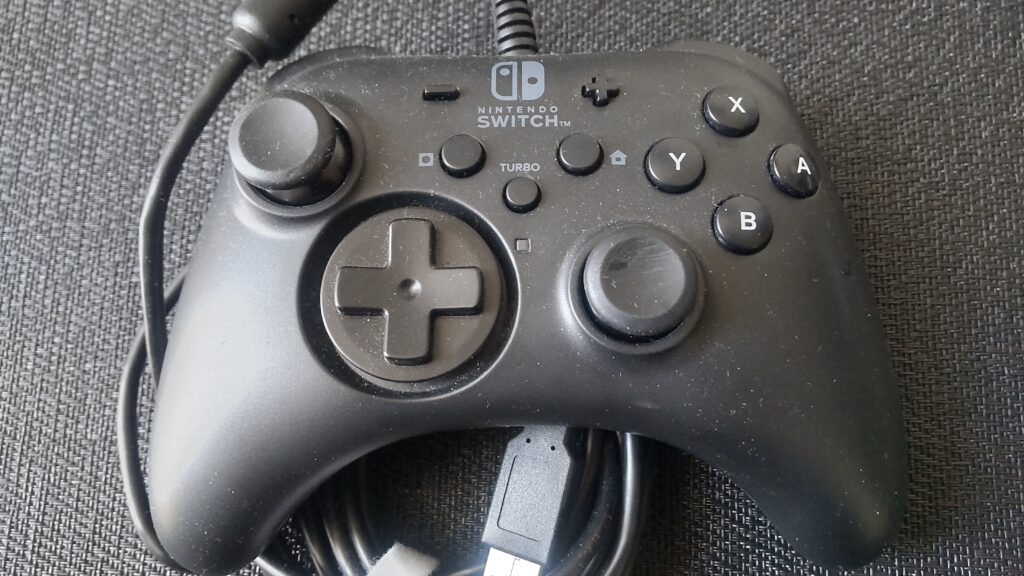
僕もスイッチ用のホリコンを買いました。ただホリコンをPCで使いたいけれど、接続方法が不安だったり、設定が難しそうだと感じている方も多いのではないでしょうか。
ということでこの記事では、そんな皆さんの疑問に寄り添いながら、スムーズにゲームを始めるための手順を詳しく解説していきます!手持ちのコントローラーがそのまま使えるのか、スイッチやPS4用に買う予定があるなら、それはPCとの互換性はあるのか、しっかり確認していきましょう!
ホリコンをPC接続する方法まとめ
まずは、ホリというメーカーの背景や、PCにおける有線接続の基本、そして気になる家庭用ゲーム機向けモデルの互換性について整理していきましょう。自分にぴったりの環境を作るための第一歩です。
有線パッドをPCで使うことはできる?
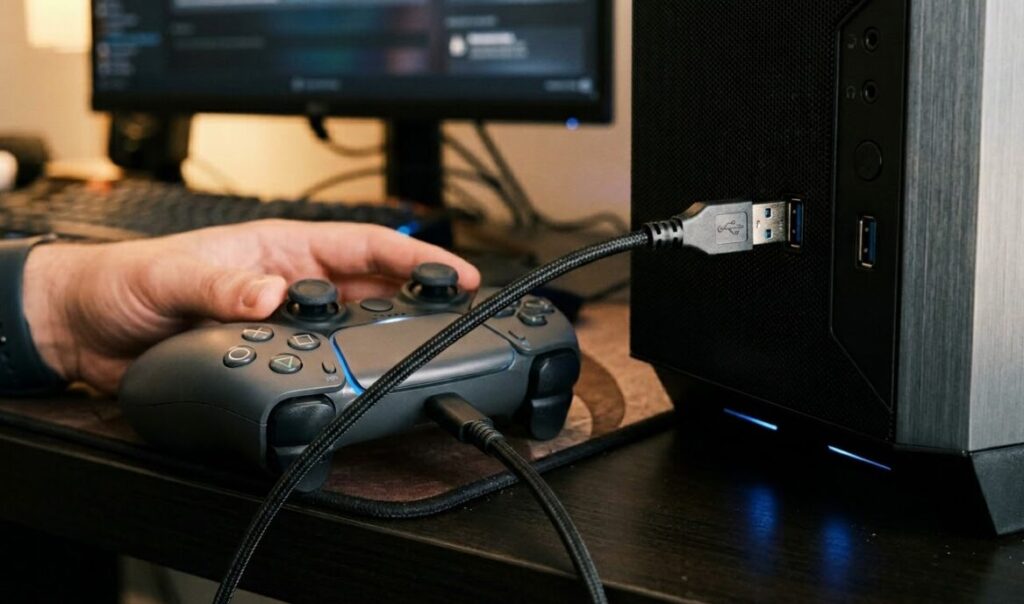
結論から言うと、有線タイプのホリコンをPCで使うことは可能です。基本的には、コントローラーから出ているUSBケーブルをPCのポートに差し込むだけで、Windows側が自動的にデバイスを認識してくれます。特別な知識がなくても、物理的に繋ぐだけで準備が整うのは有線モデルの大きなメリットですね。
ただし、ここで一つだけ覚えておきたいのが「入力規格」の違いです。現在のPCゲームでは「XInput」という規格が主流ですが、古いモデルや特定の製品では「DirectInput」という規格が使われていることがあります。最近のホリ製PC向けコントローラー(HPCシリーズなど)には、背面に切り替えスイッチが付いていることが多いので、遊ぶゲームに合わせて最適なモードを選びましょう。
無線・ワイヤレスは使えない?非公式な接続の現状
「ホリコンのワイヤレスモデルをPCでスマートに使いたい!」と思うのは当然ですよね。しかし、残念ながら多くのワイヤレスホリパッドは、PC(Windows)での動作を公式にはサポートしていません。
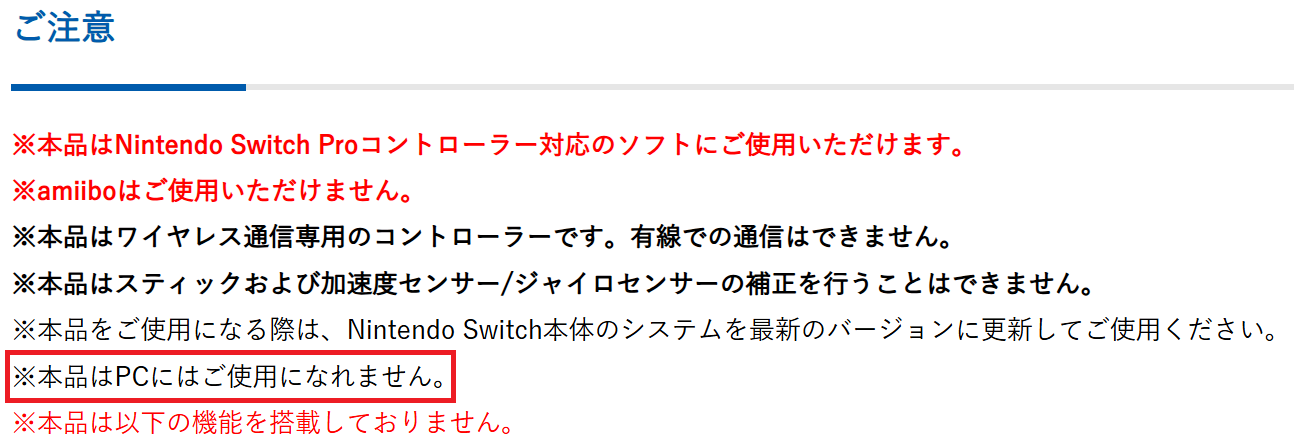
公式スペック表でも、対応機種は「Nintendo Switch」のみと記載されていることがほとんどです。
ただ非公式な方法として、BluetoothでPCとペアリングを試みることはできます。実際に「繋がった!」という報告もネット上にはありますが、ジャイロ機能が不安定だったり、接続が頻繁に切れたりと、安定したプレイには程遠いのが現状です。もしPCで無線環境を重視したいのであれば、後述する「Steam公式ライセンスモデル」を選択するのが、最もストレスのない賢明な判断と言えますね。
非公式な接続方法を試す際は、デバイスの故障やシステム不安のリスクを伴う場合があります。最終的な判断はご自身の責任で行っていただくか、メーカーのサポート対象内である有線接続での運用を強くおすすめしますよ。
PS4用パッドは使うことはできる?互換性を解説
PlayStation 4向けに発売されたホリ製コントローラー、例えば「ワイヤードコントローラーライト」などをPCで使いたいという声もよく耳にします。これらも基本的にはUSB接続なので、PCに繋ぐこと自体は可能です。しかし、Windows側ですんなりと「標準のゲームパッド」として100%の機能が動くかどうかは、タイトルによって異なります。
| ゲーム名 | 主な不具合・操作上の問題点 |
|---|---|
| ストリートファイター6 | カメラ操作が困難: 「ファイティングコマンダー OCTA」などの格ゲー特化モデルは右スティックがないため、ワールドツアーモードなどでの視点変更ができません。 |
| FF14 (FINAL FANTASY XIV) | 突然の無反応・ボタンのズレ: 有線接続時に数秒間操作不能になる、あるいはボタン配置(決定とキャンセルなど)が初期状態で支障をきたすことが多く、ゲーム内での詳細なキャリブレーションが必須です。 |
| Apex Legends | エイムの違和感・デッドゾーン: 純正パッドに比べて「遊び(デッドゾーン)」が広く感じられ、細かいエイムがしにくいという声があります。また、背面ボタンの割り当てに専用アプリが必要なモデルもあります。 |
| ELDEN RING / FromSoft作品 | 認識不良・L1/R1の不備: FromSoftのPC版はXboxコン(XInput)準拠が強いため、PS4用ホリパッドを繋いでも反応しない、あるいは特定のボタンが正しく認識されないケースが散見されます。 |
| Cuphead | 初期設定での認識不可: 開発側でXbox以外のコントローラーのデフォルト設定が用意されていないため、そのままでは動かない場合があります。 |
| アセットコルサ (ACC) | 入力の遅延(ラグ): ステアリングホイール(Racing Wheel Apexなど)をPCモード以外で接続すると、操作に対してワンテンポ遅れるようなラグが発生することがあります。 |
こちらは不具合が報告されてるゲームの一部。
最近の多くのゲームは、Xboxコントローラーの挙動を基準に作られているため、PS4用パッドを繋いでもボタン配置がバラバラになったり、反応しなかったりすることがあります。そんな時に役立つのがSteamのコントローラー設定機能。Steamを介して起動することで、PS4用のホリコンをエミュレートし、快適に遊べるようになります。ただし、タッチパッドや一部の特殊機能は制限される場合がある点は覚えておきましょう。
すべてのPS4向けモデルがPCで完璧に動作することを保証するものではありません。特に、古いタイトルや独自ランチャーを使用するゲームでは認識されないこともあるため、正確な情報は公式サイトの対応表をご確認くださいね。
Switch用パッドをPC接続する方法と注意点
そして僕も持っていてNintendo Switch向けに展開されている「ホリパッド for Nintendo Switch」も、PCゲーマーに人気のアイテムですね。特に十字キーが外れるギミックがあるモデルなどは、ジャンルを選ばず使いやすい構造。これも有線モデルであれば、USBでPCに接続するだけで認識されます。
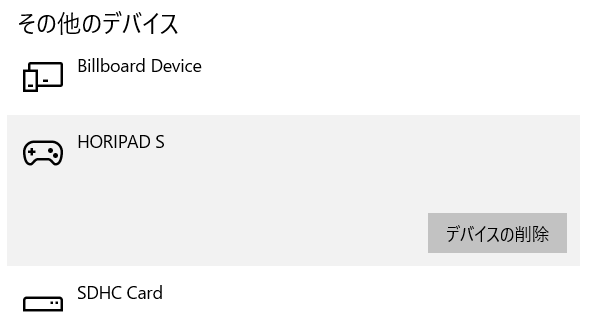
認識されるとPCと接続してるデバイスの所に【HORIPAD S】と出てきます。
注意したいのは、ボタンの配置(A/B/X/Y)がXboxや一般的なPC用パッドと逆になっている点です。画面に「Aボタンを押してください」と出たとき、PCゲームの基準では「下」のボタンを指しますが、Switch用パッドでは「右」がAボタンになります。この混乱を防ぐには、やはりSteamなどの設定でボタン配置を入れ替える(リマッピングする)のが最も現実的な解決策ですね。
最近ではPC側でも「Nintendo配列」として認識してくれるソフトが増えてきましたが、基本的には「物理的なボタンの印字とゲーム内のガイドがズレる可能性がある」と理解しておくとスムーズですよ。
ホリコンをPCで使う際のよくあるQ&A

ここからは、より実践的な内容に踏み込んでいきましょう。PC環境に特化した最新モデルのスペックや、その性能を引き出すための設定術についてお話しします。特にSteamをメインに遊んでいる方にとっては、見逃せない情報が満載ですよ。
そもそもどこの国のコントローラー?
「ホリコン」の愛称で親しまれているこれらのデバイスを製造しているのは、株式会社ホリ(HORI)という日本のメーカーです。1967年に設立された非常に歴史のある企業で、半世紀以上にわたってゲーム周辺機器の第一線を走り続けています。神奈川県横浜市に本社を構えており、まさに純国産のゲーミングデバイスメーカーと言える存在ですね。
ホリ公式HPより
- 社名株式会社ホリ
- 本社〒224-0054 神奈川県横浜市都筑区佐江戸町640
- 創業昭和42年(1967年)2月
- 設立昭和45年(1970年)2月
海外製の安価なコントローラーが溢れる中で、ホリが選ばれ続ける理由は、その圧倒的な信頼性にあります。任天堂やソニーといったハードメーカーから正式にライセンスを受けて製品を開発していることが多く、その設計精度と耐久性は折り紙付きです。単なる消耗品ではなく、長く愛用できる「道具」としての価値を大切にしているメーカーなんですね。
ホリは家庭用ゲーム機の黎明期から、ジョイスティックや連射機能付きコントローラーなどのヒット作を数多く世に送り出してきました。その技術力は、現在のeスポーツシーンでも高く評価されています。
Steam用パッドのスペック・設定方法は?
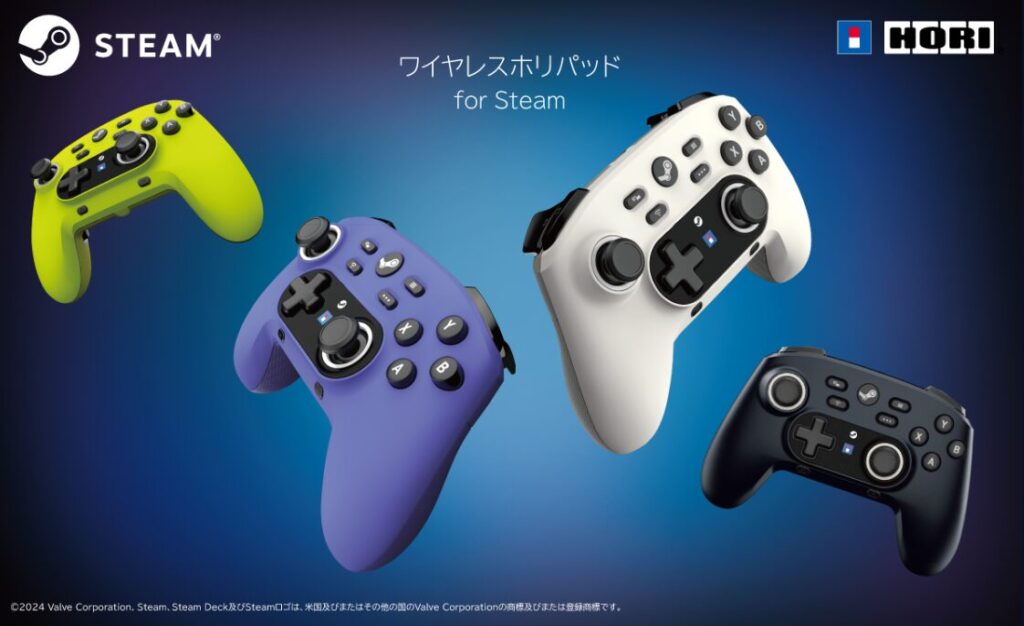
2024年に登場して話題となったのが、「ワイヤレスホリパッド for Steam」です。
| 項目 | ワイヤレスホリパッド for Steam (HPC-055) |
|---|---|
| 接続方式 | Bluetooth® 5.0 / USB有線接続 |
| 主な機能 | 静電容量式タッチセンサー、ジャイロ、背面ボタン |
| 特徴 | Steam公式ライセンスによる高い親和性 |
これはValve社の公式ライセンスを取得したモデルで、PCでのワイヤレス運用を公式にサポートしている待望の一機です。スティック上部にタッチセンサーが搭載されており、指を触れるだけでジャイロ操作を起動できるなど、まさにPCゲームのための機能が凝縮されています。
1、Steamの設定を開く
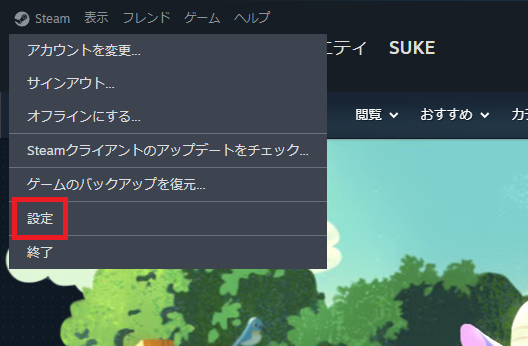
2、コントローラータブからPS設定を選択
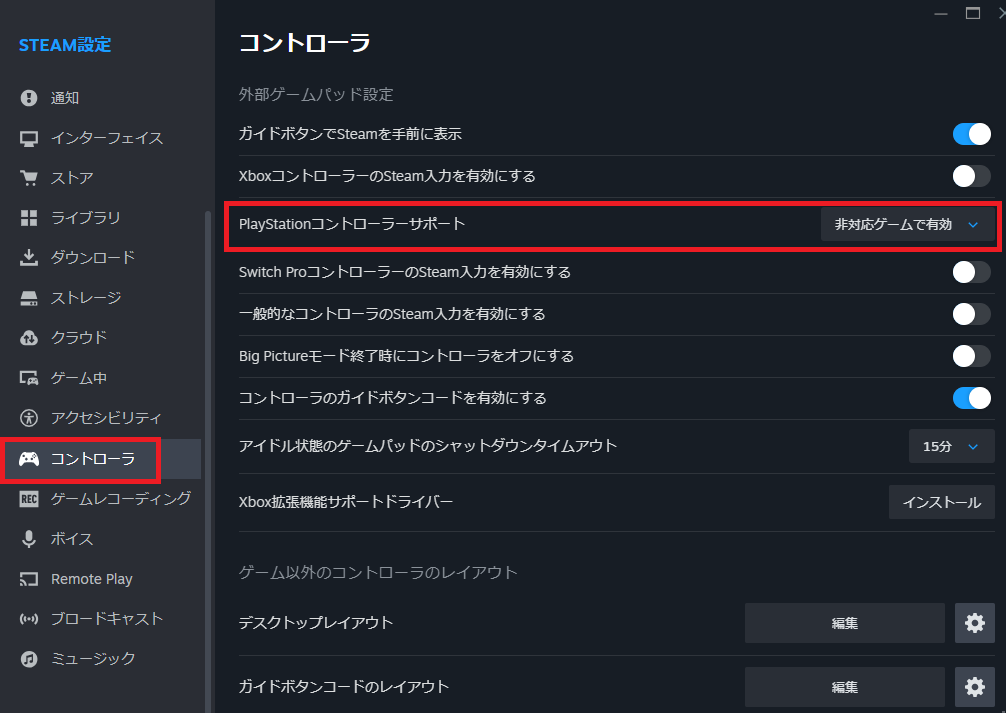
設定方法は非常にシンプル。Steamの「設定」メニューから「コントローラー」を開き、デバイスを認識させるだけ。公式ライセンス品なので、ボタン配置の変更やデッドゾーンの調整も、Steamのインターフェース上で直感的に行えます。ポーリングレートも高く、有線接続時には1,000Hzという超低遅延での操作が可能になる点も見逃せません。
専用アプリの設定方法とボタンの割り当て手順
ホリの最新モデルの多くは、専用アプリである「HORI Device Manager」に対応しています。これを使うことで、コントローラーの物理的な限界を超えたカスタマイズが可能になるんですね。公式サイトからソフトをダウンロードしてインストールし、コントローラーを接続するだけで準備完了です。
例えば、背面ボタン(FL/FRボタン)にどのキーを割り当てるかという設定はもちろん、アナログスティックの反応曲線(感度)を自分好みにカーブさせることもできます。格闘ゲームならボタンの反応を速くし、レースゲームならトリガーの遊びを調整するといった、プロ顔負けのチューニングがマウス操作だけで完結します。
設定した内容は、コントローラー内の「オンボードメモリ」に保存できるモデルが多いです。一度設定してしまえば、別のPCに繋いでも自分の設定がそのまま使えるので、遠征やPCの買い替え時も安心ですね。
おすすめパッドは?プレイスタイル別の選び方
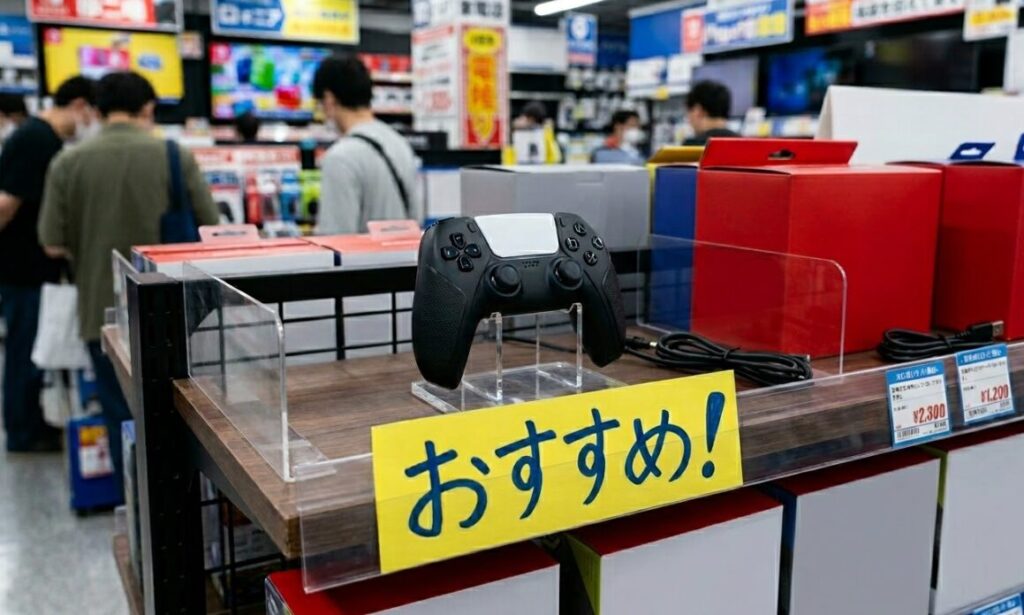
「結局どれを買えばいいの?」と迷っている方のために、タイプ別のおすすめモデルをピックアップしました。私の視点で選んだ、失敗の少ない3台をご紹介します。
| プレイスタイル | おすすめモデル | 参考価格(税込) |
|---|---|---|
| 汎用・コスパ重視 | ホリパッド for Windows® PC (HPC-061 / 062) | 4,980円 |
| 格闘ゲーム特化 | ファイティングコマンダー OCTA (HPC-060) | オープン価格 |
| Steam・無線重視 | ワイヤレスホリパッド for Steam (HPC-055) | 約10,000円 |
まず、FPSやアクションを幅広く遊ぶなら「ホリパッド for Windows® PC (HPC-061/062)」が鉄板です。5,000円を切る価格ながら、1,000Hzの高速通信と背面ボタンを備えており、コスパは最強クラスです。スティック配置が対称(プレステ風)か非対称(Xbox風)かで選べるのも嬉しいポイントですね。
格闘ゲームをメインにするなら、やはり「ファイティングコマンダー OCTA」一択でしょう。天面に6ボタン配置されているため、格ゲー特有のコマンド入力が劇的に楽になります。有線なのでネット対戦時のラグも気にならないのが嬉しい所です。
そして無線で気軽に遊びたいのであればfor Steam(HPC-055)がベスト。アクションや格ゲー、FPSなどコンマ一秒の反応速度が求められるゲームには向いてませんが、それ以外ならかなり便利に遊べますよ。
認識しない不具合の原因と対策!困った時の解決法
せっかく買ったのに、いざ繋いでみたら「動かない!」というトラブルはPCゲームあるあるです。まずは落ち着いて、以下のチェックリストを試してみてください。多くの場合、ちょっとした設定ミスや接続環境の問題であることが多いです。
もし何をしてもダメな場合は、コントローラー背面にある小さな穴(リセットボタン)を細いピンなどで押して、ハードウェアのリセットを試みるのも一つの手です。それでも改善しない場合は、初期不良の可能性もあるため、公式サイトのサポート窓口へ相談することを推奨します。
まとめ:ホリコンはPCでも使えるが注意は必要
ここまで、ホリ製のコントローラーをPCで活用するための様々な情報を解説してきました。長年の実績に裏打ちされたホリの製品は、正しく設定してあげることで、あなたのゲーム体験を一段上のステージへと引き上げてくれます。
最後に大切なことをおさらいすると、有線モデルは接続が非常に安定しており初心者にもおすすめであること、そして無線を使いたい場合はSteam公式ライセンスモデルを選ぶのが一番確実だということです。自分のプレイスタイルに合った最高のホリコン pcを手に入れて、素晴らしいゲームライフを楽しんでくださいね!