
PCなしでキャプチャーボードを使う方法ってある?
ゲーム実況を始めてみたいけれど、高価なゲーミングPCや配信用PCを持っていなくて悩んでいませんか?普段使っている事務用のパソコンしかなくて、重い録画ソフトを動かす自信がないからと諦めている方も多いと思います。そんなあなたにおすすめなのが、キャプチャーボードをPC不要で使うという選択肢です。
安い予算で手軽にゲーム実況を始めたい初心者の方や、単体録画でとにかくサクッとプレイ動画を残したい方にぴったりの素晴らしい機材がたくさんあるんですよ。スマホのゲーム画面を容量を気にせず保存したり、Switchのプレイを長時間の配信に乗せたりと、パソコンがなくてもできることは驚くほど多いんです。
この記事では、難しい配線や専門知識がなくても、まるで家電のように直感的に扱えるおすすめの機材と、その具体的な使い方を分かりやすく解説していきますね。
キャプチャーボードでPC不要なモデルとは
ここからは、パソコンを使わずにゲーム画面を録画できるキャプチャーボードの基本的な仕組みについて解説していきますね。実は「パソコンがいらない」と一口に言っても、選ぶ機材によって全く中身が違うんですよ。まずは基本を押さえていきましょう!
単体録画できる仕組みとメリット
パソコンなしで使用できるキャプチャーボードは、専門用語で「単体録画モデル」や「スタンドアロン型キャプチャーデバイス」なんて呼ばれています。なんだか難しそうな名前ですが、仕組みを知ってしまえばとってもシンプルですよ。
一般的なキャプチャーボードは、ゲーム機から送られてきた映像をそのままUSBケーブルでパソコンに流し込み、パソコンの頭脳(CPUやGPU)を使って「録画用の動画ファイル」に変換(エンコード)しています。だからこそ、高いスペックのパソコンが必要になるんですね。
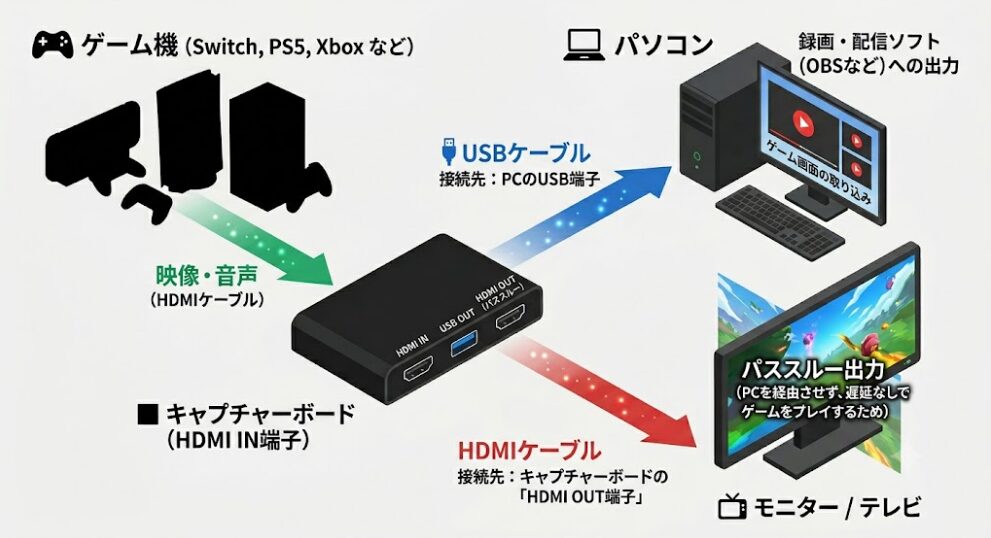
一方で、PC不要の単体録画モデルは、なんとキャプチャーボード本体の中に高度な映像処理を行ってくれる専用のチップ(ハードウェアエンコーダー)が内蔵されているんです。
上の画像からPCがなくなるわけですね!
ここがポイント!自己完結型のデータ処理
ゲーム機からHDMIケーブルで送られてきた映像は、この賢い内蔵チップによってリアルタイムでMP4などの動画形式に圧縮されます。そして、本体に直接挿し込んだSDカードや外付けHDD、USBメモリに直接書き込まれる仕組みになっています。
この「パソコンの計算能力に一切頼らない」という自己完結型のプロセスこそが、最大のメリットかなと思います。複雑なソフトの設定もいらないので、初心者の方でもボタン一つで直感的に録画をスタートできるのが最高ですね。
安すぎる製品はパソコン必須の場合も
ここで一つ、絶対に気を付けてほしい落とし穴があります。ネット通販などで検索しているとよく陥ってしまう罠で「PC不要の文字を真に受けてしまうという」もの。
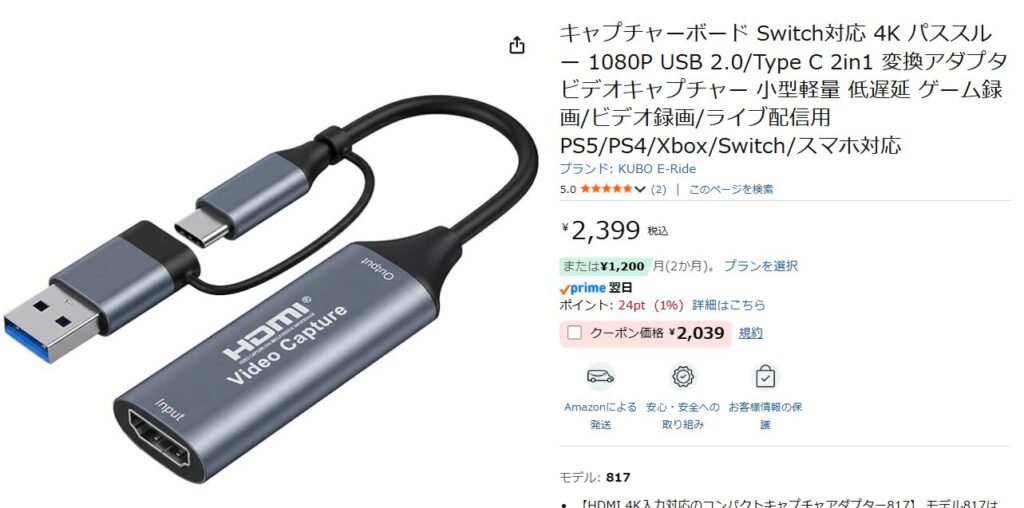
楽天市場やAmazonなどで検索すると、実売価格が1,980円から4,000円前後の、USBメモリのような形をした非常に安い製品がたくさん出てきますよね。実はこれらの中には「PC不要」と書かれているものがあるんですが、意味合いが全く違うんです。
激安製品に書かれている「不要」は、「コンセントからの電源供給が不要(USBバスパワーで動く)」とか、「専用のドライバソフトのインストールが不要」という意味で使われていることがほとんどです。
こういった安い製品(UVCやUAC対応の変換アダプタ)を使って録画や配信をするためには、結局のところOBS Studioなどのソフトを動かすためのパソコンへの接続が絶対的に必須になります。真の意味で「PCなしで直接SDカードなどに録画できる」機能を持った単体録画モデルは、中に専用のチップを積んでいるため、実質的な価格の最低ラインは10,000円台前半からになるのが一般的ですよ。
遅延ゼロで遊べるパススルー機能
単体録画モデルを選ぶときに絶対に外せない機能が「パススルー機能」です。これがないと、まともにゲームが遊べなくなってしまうかも……!
パススルー機能とは?
入力されたHDMIの映像信号を、録画用の回路へ送ると同時に、一切の遅延を加えることなく別の「HDMI OUT」端子からテレビやモニターへそのまま通過させる(スルーさせる)技術のことです。
キャプチャーボードの中のチップが映像を動画ファイルに変換(エンコード)する際、どうしても少しだけ時間がかかってしまいます。これを表示遅延(ラグ)と呼びます。もし、この録画処理を通った後の映像を見ながらゲームを遊ぼうとすると、コントローラーのボタンを押してから画面のキャラが動くまでにズレが生じてしまうんです。スマブラなどの格闘ゲームやFPSでは致命的ですよね。
現在人気のある単体録画モデルのほとんどには、このHDMIパススルー出力が標準で搭載されています。これを使えば、プレイヤーはテレビ画面で遅延ゼロの快適なプレイを楽しみつつ、裏側ではキャプチャーボードがせっせと高画質な録画を続けてくれるという、超理想的な環境が作れちゃうんですよ。
キャプチャーボードのPC不要おすすめ機種
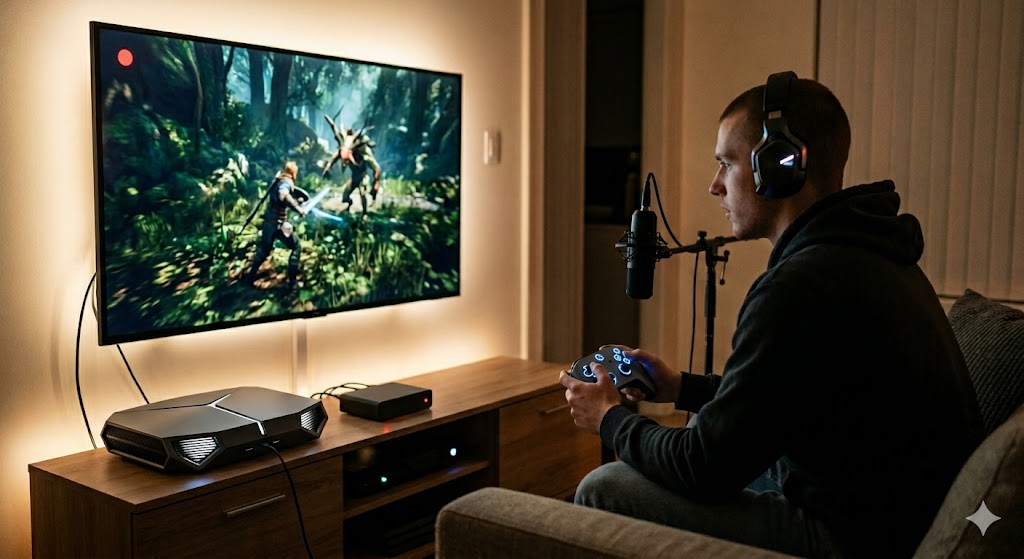
仕組みがバッチリ分かったところで、ここからは実際にキャプチャーボードをPC不要で快適に使えるおすすめの機種や、プレイスタイルに合わせた選び方を具体的に紹介していきますね。あなたの目的にピタッとハマる1台を一緒に見つけていきましょう!
初心者やレトロゲーム実況向けの名機
まずは、初心者から根強い人気を集めている株式会社アイ・オー・データ機器の「GV-HDREC」をご紹介します。単体録画に特化したキャプチャーボードとしては、おそらく市場で一番知名度が高いんじゃないかなと思います。
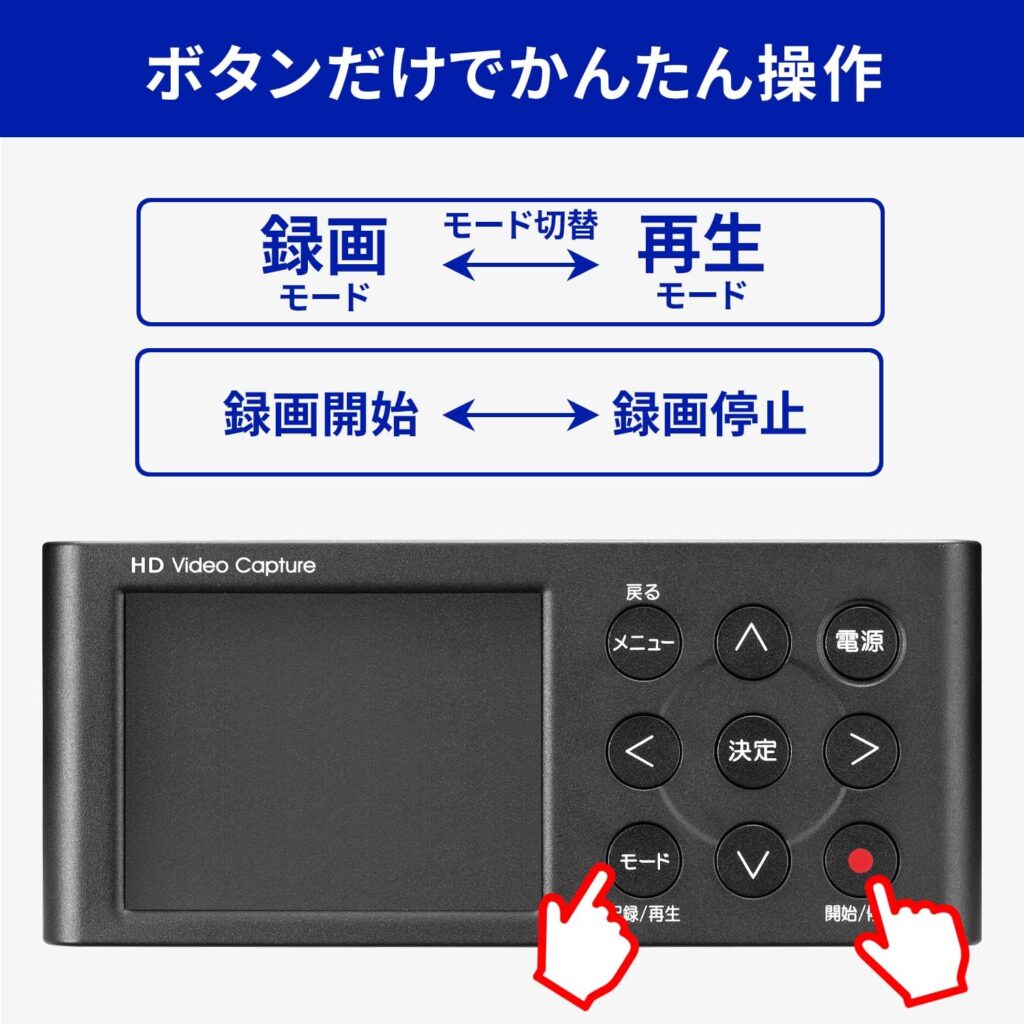
| 項目 | 仕様 |
|---|---|
| 製品タイプ | PC不要・単体録画(スタンドアロン)キャプチャーボード |
| エンコード方式 | ハードウェアエンコード |
| 入力端子 | HDMI ×1 AV入力端子(3.5mm 4極ミニジャック)×1 ※添付のAVケーブル使用 |
| 出力端子 | HDMI ×1(パススルー・CEC対応) |
| 音声端子 | ヘッドセット端子(3.5mm 4極ミニジャック、CTIA規格基準)入力・出力 各1 |
| 最大記録解像度 | 1920×1080(1080p / 60fps) |
| パススルー出力 | 最大 1920×1080(60fps)対応 |
| 動画保存形式 | MP4(MPEG-4 AVC / H.264) |
| 最大ビットレート | 36Mbps(画質設定は用途に合わせて5段階から選択可能) |
| 対応SDカード | SD、SDHC、SDXCカード(最大128GBまで) ※フルHD録画にはClass 6以上推奨 |
| 対応USBストレージ | USBハードディスク、USBメモリー(最大2TBまで) |
| ストレージフォーマット | FAT32、exFAT(※FAT32の場合は1ファイル最大4GBの制限あり) |
| 外形寸法 | 約140(W)× 32(D)× 60(H)mm (突起部のぞく) |
| 本体質量 | 約160g(ボタン電池含む、ACアダプター除く) |
| 電源 | 付属ACアダプターより給電 |
SDカードやUSBメモリ、さらには外付けHDD(最大2TB)まで対応していて、フルHDの60fpsでしっかりと高画質録画が可能です。
そして、僕みたいに昔のゲームが大好きな人に声を大にして伝えたいのがこの機種のアナログコンポジット入力への対応です。付属の変換ケーブルを使えば、HDMI端子がないスーパーファミコン、PlayStation 2、Wiiなんかの赤白黄色のケーブルを直接繋いで録画できちゃうんです!
さらにただ録画できるだけじゃありません。GV-HDRECは、昔のゲームの荒い映像(480pなど)を、ハードウェアの力で1280x720相当の高精細な解像度に引き上げてくれる「超解像機能」を積んでいるんですよ。思い出のゲームが高画質で蘇るのは感動モノです!
さらに、本体の前面にヘッドセットを繋げば、自分の実況の声をミックスして録画できたり、後から声を乗せる「アフレコ機能」、不要なシーンを削る「簡易カット編集機能」まで入っています。本当にパソコンに一切触れずに、動画コンテンツを完成させられるスゴイ機材ですよ。
録画だけでなく直接ライブ配信できる機種
「パソコンは持ってないけど、録画じゃなくてYouTubeやTwitchでライブ配信をやってみたい!」という方に朗報!AVerMediaが展開する「EzRecorder 330 (ER330)」は、そんな夢を叶えてくれる革命的なキャプチャーボードなんですよ。
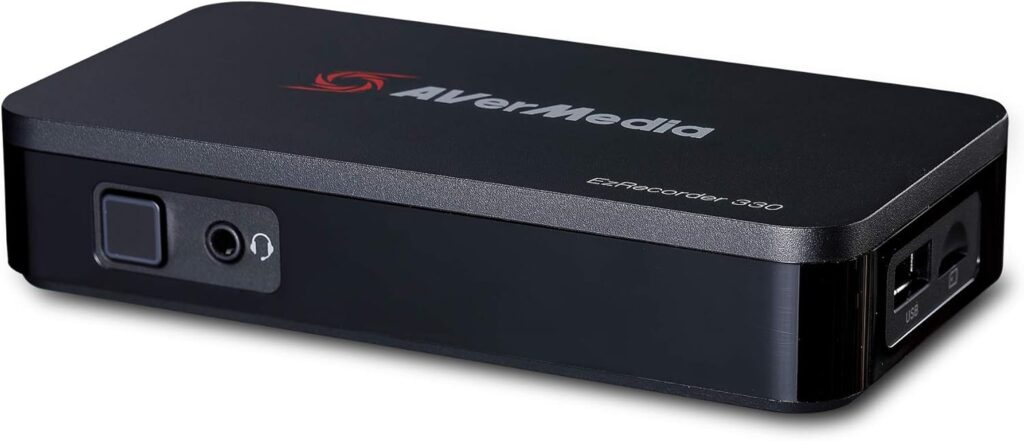
これまでのPC不要モデルは、あくまで「SDカードへの録画」しかできませんでした。しかし、ER330の背面には有線LANポート(イーサネットポート)が搭載されているんです。家庭のルーターからLANケーブルを直接このキャプチャーボードに繋ぐだけで、なんとパソコンを一切経由せずに、機材単体で直接プラットフォームへライブ配信ができてしまいます!
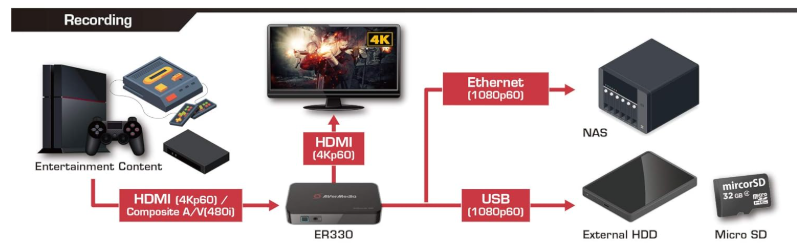
高価な配信用PCを買う予算がなくても、これ一台あればすぐにストリーマーの仲間入りができて最高!
さらに、PS5やXbox Series Xなどの最新ゲーム機で遊ぶ方に嬉しいのが、4K/60fpsのパススルー出力にしっかり対応している点です。自分は4Kの超美麗グラフィックでゲームを楽しみながら、裏側では配信や録画に最適なフルHD(1080p/60fps)に自動でエンコードしてくれるという、めちゃくちゃ賢い処理を単体でやってのけます。
パソコン録画と両方使える万能モデル
「今はパソコンを持ってない(もしくはスペックが低い)けど、将来的には良いゲーミングPCを買ってゴリゴリの配信環境を作りたいな」と考えているなら、同じくAVerMediaの「AVT-C878 PLUS」が断然おすすめです。
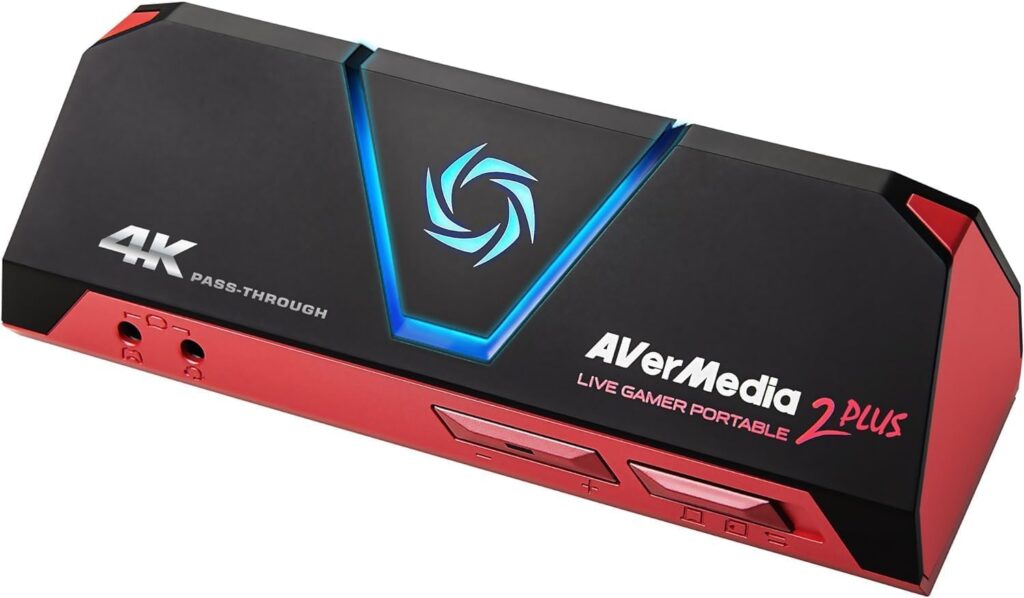
この機種の最大の魅力は、スイッチ一つで「単体録画モード」と「PC録画モード」を切り替えられるハイブリッド仕様になっている点です。
| インジケーター状態 | AVT-C878 PLUS 本体のステータス |
|---|---|
| 赤色点灯 | マイクミュート状態 |
| 青色2回点滅 | マイク音量がすでに最大に達している状態 |
| 青色点滅 | モニターモード(ソースとマイク音声を同時に視聴) |
| 青色点灯 | パススルーモード(ソース音声のみ視聴可能) |
単体録画モードの時は機動力がバツグンで、なんと市販のモバイルバッテリーからの給電でも動かすことができるんですよ。コンセントがないオフラインの対戦イベント会場や、友達の家に遊びに行く時でも、カバンにサッと入れて持っていけばすぐに高画質な録画環境が完成します。
※安定して動かすためには「5V / 1A」以上の出力を持つ、信頼できるメーカーのモバイルバッテリーを使うことを推奨します。正確な動作要件は公式サイト等で確認してくださいね。
スマホゲームの録画に特化した小型機種
最近はスマホのゲームもグラフィックが凄くて、実況動画の需要がめちゃくちゃ高いですよね。でも、スマホの標準機能で画面録画をすると「あっという間に容量がパンパンになる」「スマホが熱くなってゲームがカクカクする」といった悩みにぶち当たります。そんなスマホゲーマーの悩みを一発で解決してくれるのが、サンワサプライの超小型モデル「400-MEDI054」です。
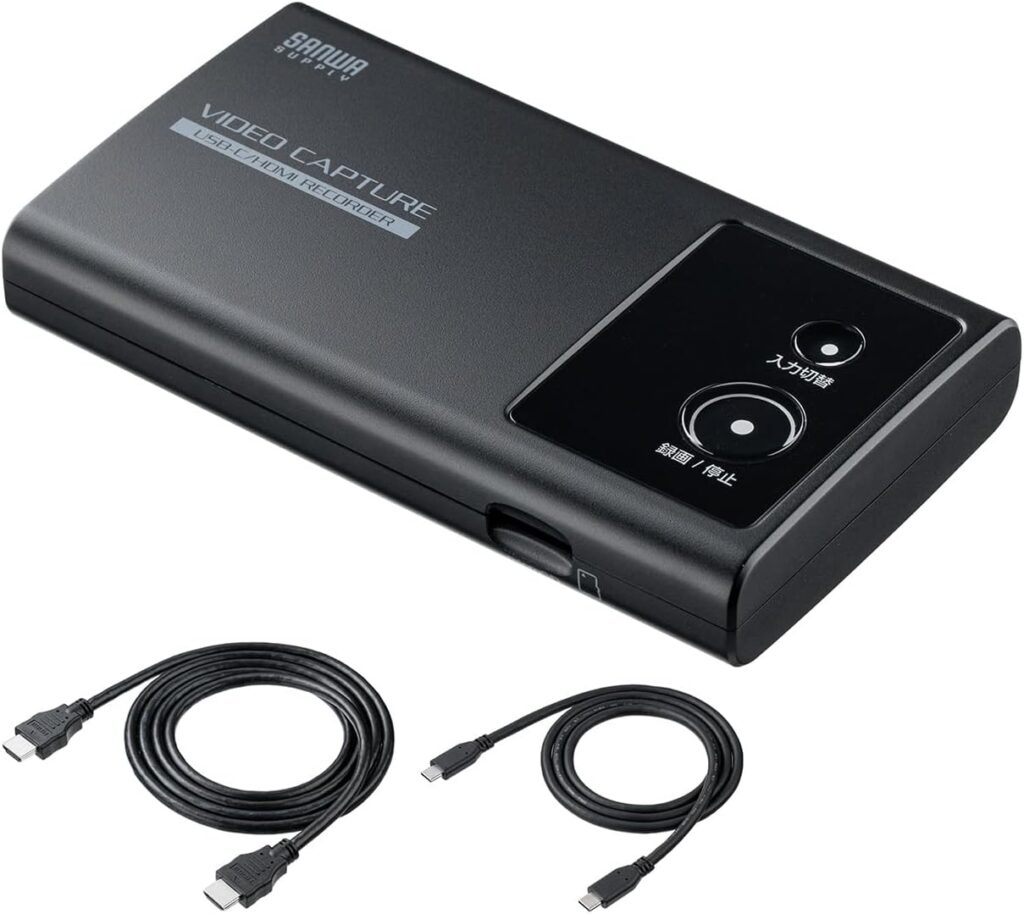
このデバイスは、DisplayPort Alternate Mode(DP Altモード)に対応したスマホやタブレットのUSB Type-Cポートに直接プスッと挿すだけ。スマホの画面を、本体に挿し込んだmicroSDカードへ直接フルHDで録画してくれます。
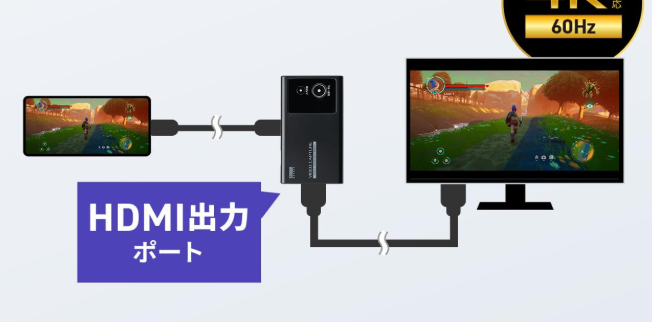
一番の神機能は、最大100WのUSB PD (Power Delivery) パススルー充電に対応していることです。電源アダプタを本機に繋げば、スマホ本体をモリモリ急速充電しながら長時間の録画ができちゃうんです。バッテリー切れの恐怖からも、重い録画処理による熱暴走からもスマホを解放してあげられる、まさにスマホ実況者のための最終兵器かなと思います。
Switchの短い録画制限を突破する方法
Nintendo Switchで遊んでいると、「さっきのスーパープレイを動画にしたい!」と思う瞬間がたくさんありますよね。Switchのコントローラーにあるキャプチャーボタンを長押しすれば録画はできますが、保存されるのは「過去30秒間」だけ。これ、ストーリー攻略や1マッチ丸ごと録画したい時には致命的に短すぎますよね。
この時間制限を突破するためにも、外部のキャプチャーボードが最強の解決策になります。
幸いなことに、Switchのテレビモード(ドックからの出力)には、面倒なコピーガード(HDCP)がかかっていません。だから、設定なんてなにも気にしなくて大丈夫です。
Switchのドックから出ているHDMIケーブルを、GV-HDRECなどの単体録画モデルの「HDMI IN」に繋ぎ、そこから別のHDMIケーブルで「HDMI OUT」からテレビへ繋ぐだけ。これだけで、30秒の壁を越えてSDカードの容量が許す限り何時間でもぶっ通しで連続録画できる環境が完成しますよ!配線してすぐ遊べる家庭用ゲーム機の手軽さを全く損なわないのが嬉しいですよね。
録画が止まる容量制限と対処法
さて、ここからは単体録画モデルを買った後に多くの人がぶち当たる「技術的な落とし穴」とその解決策をお話ししますね。これを知っておかないと、せっかくのプレイ動画が台無しになっちゃうかも……!
一番よくある相談が「長時間録画していたはずなのに、動画が20分くらいで勝手に細かく分割されている」とか「録画が途中でエラーになって止まっちゃう」というトラブルです。実はこれ、保存先に使っているSDカードやUSBメモリの「フォーマット形式」が原因なんですよ。
市販のSDカードの多くは、最初から「FAT32」という形式になっています。この形式は、1つのファイルのサイズが「最大4GBまで」という厳格なルールがあるんです。フルHDの最高画質で録画すると、データが重いので約18分〜25分くらいでこの4GBの上限にぶつかってしまいます。
機種によってはここで録画を自動分割してくれるものもありますが、エラーで止まってしまう機種もあります。何時間にも及ぶ大作RPGなどを1つの巨大な動画ファイルとして綺麗に連続録画したい場合は、SDカードのフォーマット形式を「exFAT(イーエックスファット)」に変更することが絶対条件になります。
ほとんどのキャプチャーボードは、本体のメニュー画面から直接exFAT形式にフォーマットし直す機能が付いているので安心してくださいね。(※フォーマットすると中身のデータは全部消えちゃうので、必ずバックアップを取るか新品を使ってくださいね!)
あわせて、録画のカクつきを防ぐために、SDカードは書き込み速度が速い「Class 10」や「UHS-I U3」などの規格のものを選ぶようにしてください。
画面が暗くなるHDCP制限の解除手順
もう一つの大きな壁が、画面が真っ暗になって何も映らない「HDCP(デジタル著作権保護)」という制限です。これは、映像が不正にコピーされるのを防ぐための大切なバリア機能です。
ゲーム機ごとの対処法は以下のようになっています。
【PS4 / PS5の場合】
PS4やPS5は、工場から出荷された状態だとこのHDCPが「常にON」になっています。だから、買ってきたキャプチャーボードを繋いでも最初は画面が真っ暗なんです。
録画をするためには、ゲーム機本体のホーム画面から「設定」→「システム」と進み、「HDCPを有効にする」という項目のチェックボックスを外してOFFにする必要があります。これで録画ができるようになりますよ。(※代わりにNetflixなどのアプリは起動できなくなります。)
【PS3の場合】
PS3はシステムの仕様上、ユーザーがHDCPをOFFにすることができません。つまり、HDMIケーブルを使って録画することは公式には不可能です。ここで活躍するのが、先ほど紹介したGV-HDRECなどの「アナログコンポジット接続」ができる機材です。HDCPはHDMIなどのデジタル信号にのみ反応するので、付属のアナログAVケーブル経由なら合法的に録画が可能になるんです。
【スマホ(iPhone/iPad)の場合】
Apple純正の変換アダプタなどを使って出力する場合、ゲームの画面自体は出力できますが、著作権保護された映像を再生した瞬間にHDCPが作動して画面が暗くなります。
キャプチャーボードのPC不要モデルまとめ
ここまでキャプチャーボードをPC不要で使うための具体的な機材選びから、購入後のよくあるトラブルの解決策まで、たっぷりと解説してきました。いかがだったでしょうか?
高いゲーミングPCを買わなくても、本体内にエンコードチップを持った単体録画モデルを選べば、想像以上に快適なゲーム録画環境が手に入ることがお分かりいただけたかなと思います。ご自身の遊び方や環境に合わせて選べば、きっと最高のゲーム実況ライフがスタートできるはずですよ!