
こんにちは!ブログ管理人の「すけ」です!
かつて夢中になったニンテンドー3DSの名作ゲームをPCの大画面に出力して遊んだり、録画したりYouTubeでゲーム実況配信をしてみたいと考えたことはありませんか?ただいざ環境を整えようと調べてみると、3DSには画面出力をする標準機能がないためどうすれば綺麗に映像を取り込めるのか分からず悩んでしまいますよね。
ネット検索をすると、偽トロキャプチャと呼ばれる特殊な改造基板の噂や、Amazonやメルカリでの中古本体の価格高騰、さらにはカスタムファームウェアといった少しハードルの高そうな専門用語がたくさん出てきて、どれが自分に合った安全な方法なのか迷ってしまう方も多いかなと思います。
そこでこの記事では、3DSの画面をPCにキャプチャーして録画・配信するための具体的なアプローチについて、初心者の方にも分かりやすく徹底的に解説します。手軽に試せるリスクゼロの方法から、画質を徹底的に追求するシステムまでそれぞれの特徴を網羅しているので、あなたにぴったりの配信環境がきっと見つかりますよ!
3DSをキャプチャーボードでPCに出力する手法
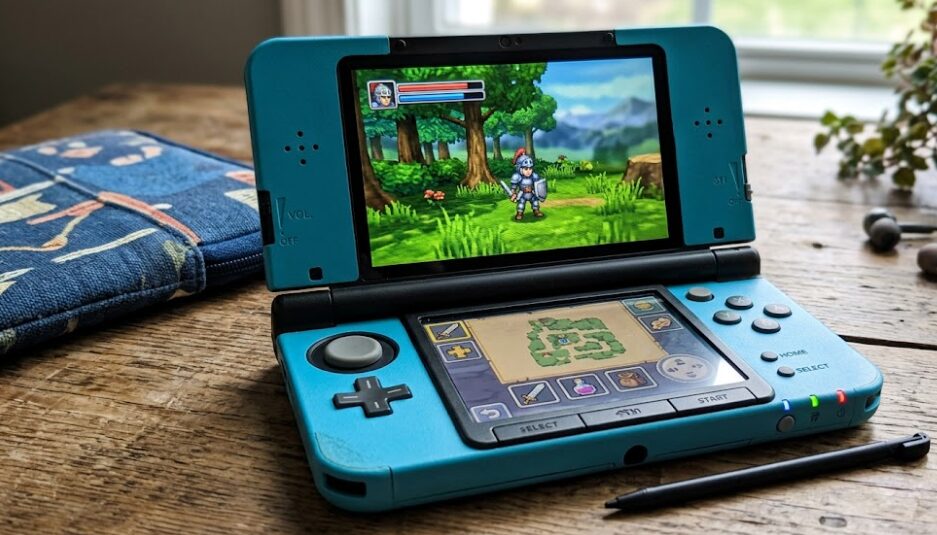
レトロゲームや少し前の携帯ゲーム機を大画面で遊びたい、あるいはゲーム実況をしてみたいと思ったとき画面をどうやってPCに映すかは最初の大きな壁になりますよね。ここでは、3DSの画面をPCに出力するための具体的なアプローチと、現在の市場でどのような選択肢があるのかを分かりやすく解説します。
外部出力の公式機器は存在しない
まず前提として知っておくべきなのは、ニンテンドー3DSには任天堂が公式に発売した外部映像出力用の周辺機器や端子が一切存在しないということです。Switchのようにドックに挿せばテレビに映るという仕様ではなく、完全に実機のディスプレイだけで完結するハードウェアとして設計されています。
そのため、3DSのゲーム画面をPCのモニターに映し出したり、高画質な録画やライブ配信を行ったりするには、標準仕様にはない「映像信号を外に引っ張り出すための技術的な処理」がどうしても必要になります。この出力を実現するための方法として大きく分けると、
この二つがあります。
どちらの手法も一長一短があり、要求される機材や技術的なハードルが大きく異なるため、自分の目的に合ったスタイルを選ぶことが大切になります。
画面録画を改造なしで行う方法【偽トロ不要】
まずは3DSを一切いじらず、改造なしで録画できるようにする方法です。「本体を分解したり、怪しいソフトを入れたりするのは怖い」という方も多いと思いでしょう。
そういったリスクを完全に排除して、100%安全かつ法的にクリーンな状態で画面を録画する唯一の方法が、Webカメラやスマートフォンのカメラを使った「直撮り(じかどり)」システムです。
3DSの画面の前にカメラを三脚などで固定し、物理的にディスプレイを撮影してPCのOBS Studioなどの配信ソフトに投影します。スマホをWebカメラ化するアプリ(DroidCamなど)を利用すれば、手持ちの機材だけで今すぐ始めることも可能です。
この方法の最大のメリットは、本体の保証が一切失われない点と、費用がほとんどかからない点です。ただし、どうしても周囲の環境音や部屋の明るさに画質が左右されてしまうため、キャプチャーボードを通したようなクリーンなデジタル画質を得ることはできません。画質にどこまでこだわるかが選択の分かれ目になります。
スマホに出力する方法
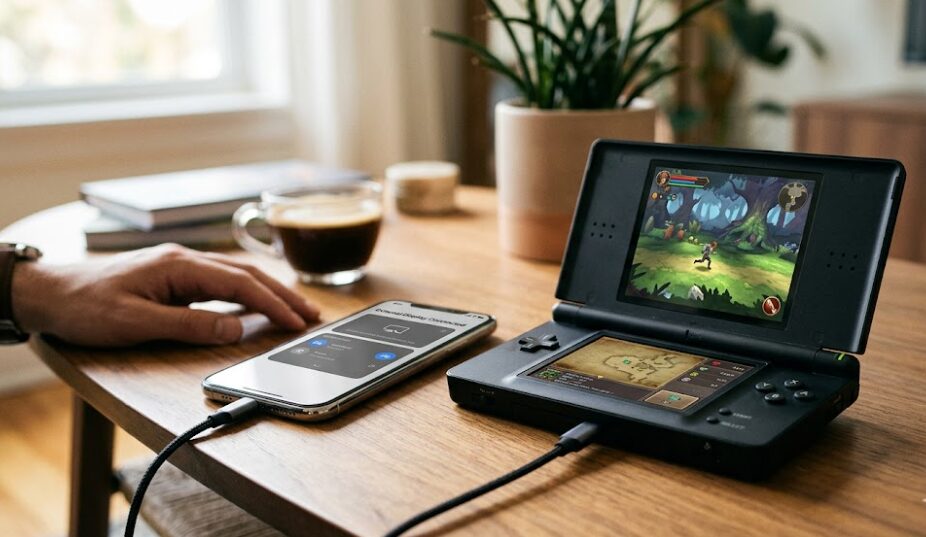
PCを持っていなくて、なんとかスマートフォンだけで3DSの画面を録画したり配信したりできないかと考える人もいるかもしれません。しかし結論から言うと、3DSからスマホへ直接デジタル映像を出力するようなキャプチャーボードや分配ケーブルは存在しません。
そのため、スマホを活用する場合もやはり上述した「直撮り」がメインのアプローチになります。スマホのカメラで3DSの画面を撮影し、そのままスマホ内の録画機能を使ったり、YouTubeアプリなどからライブ配信を行ったりする形です。
一見すると画質面でのデメリットが目立つ直撮りですが、「本体が絶対に壊れない」「法律的なグレーゾーンに触れる心配が一切ない」「初期投資がほぼゼロ」という、改造系アプローチにはない圧倒的な安心感というメリットがあります。ライトに楽しみたいだけであれば、まずは直撮りから試してみるのが一番おすすめかなと思います。
CFWを導入する方法とワイヤレス配信のコツ
「直撮りは嫌だけど、はんだ付けのような物理的な改造もハードルが高すぎる」という場合に選ばれているのが、3DSにカスタムファームウェア(CFW)をインストールし、本体のローカルWi-Fi通信を経由してPCへリアルタイムで映像ストリームを送信するシステムです。
具体的な導入プロセスとしては、最新のLuma3DSなどの環境をハッキングブラウザ(super-skaterhaxやnimdsphaxなど)経由で立ち上げ、Homebrew Launcher(HBL)を動作させてCFW環境を構築します。その後、実機側でNTR CFWなどの配信プロトコルを起動し、PC側の専用クライアントソフトとネットワーク接続を確立させることで画面を出力します。
【重要】機種のスペックによる決定的な違い
このワイヤレス配信は、映像のエンコード処理を3DSのCPUに依存するため、持っている機種によって実用性が全く異なります。
- Newシリーズ(New 3DS / New 3DS LL / New 2DS LL):CPU性能が向上しているため実用可能。ただし、フレームレートは20FPS〜40FPS程度となり、激しいゲームではコマ落ちや遅延が発生します。
- Oldシリーズ(初代3DS / 3DS LL / 2DS):スペックが圧倒的に不足しているため、標準的な配信ツールでは5FPS以下という実用不可能なレベルになります(HzModなどの代替ツールもありますが制限が強いです)。
PC側の受信ソフトとしては、GPU処理により軽量に動作するWindows専用の「Snickerstream」や、Java環境で動きマルチプラットフォームに対応した「Chokistream」などが広く使われています。無線帯域を圧迫しないよう、3DSのシステム設定から「いつの間に通信」などの自動パケット通信をあらかじめオフにしておくのが、少しでもラグを減らして安定させるコツです。
なお、これらの手法は本体のシステムを書き換えるため、メーカーの規約違反となり公式サポートを一切受けられなくなるリスクがあります。試す場合はあくまで完全な自己責任で行ってください。
関連記事:DS・3DSをテレビ出力するやり方5選!大画面で遊ぶ方法解説
3DSで使えるキャプチャーボードの種類と実況環境の構築
ここからは、画質や遅延のなさを最も追求できる「物理的なキャプチャーボード」の導入について、具体的な機材の種類や実況環境を構築する際の注意点、ノイズ対策などを詳しく見ていきましょう。
偽トロはAmazonで売ってる?現在の市場動向
3DSの画面を出力できる内蔵型キャプチャーボードは、ゲームコミュニティの間で古くから「偽トロキャプチャ」という俗称で親しまれてきました。では、これを手に入れたいと思ったときにAmazonで購入できるのでしょうか?
結論を言うと、現在Amazonで「偽トロ」と呼ばれる完成品やパーツが正規に新品販売されていることはほぼありません。3DSシリーズ全体の公式生産終了に伴い、キャプチャーボード自体の新規製造や流通が激減しているためです。
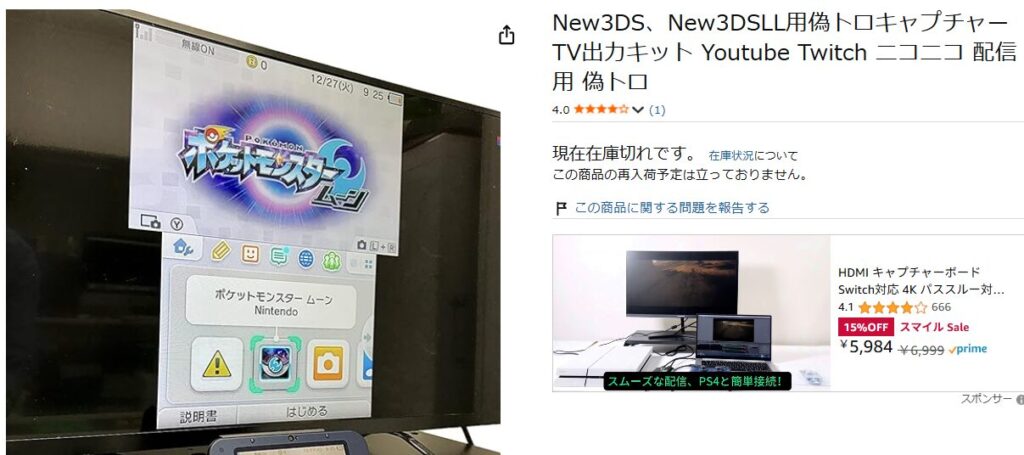
現在のユーザーが偽トロを入手したい場合の主な選択肢は以下の通りです。
参考までに、現在の二次流通市場における落札相場の一般的な目安をテーブルにまとめました。
| 本体機種・仕様 | 落札相場(税込・目安) | 主な市場動向・特徴 |
|---|---|---|
| 改造済み3DS(全体統計) | 最安:約10,000円 〜 平均:約47,415円 | 付属品(プロダクトキー、専用グリップ等)の有無で価格差が非常に激しいです。 |
| 旧型3DS(初期モデル) | 約33,800円 〜 39,800円 | メンテナンス済みで、操作性を補う専用グリップ付きの出品が多く見られます。 |
| Newニンテンドー3DS LL | 約44,444円 〜 59,800円 | 性能向上モデルはワイヤレス配信の適性もあるため、価格が高騰しやすい傾向です。 |
※上記の価格は過去の取引実績に基づく一般的な目安であり、現在の市場価格を保証するものではありません。購入の際は商品の状態や付属品をよくご確認ください。
内臓キャプボN-SPA3の仕様と取付方法
もし自分でパーツを購入して取り付ける、あるいは対応している業者に依頼する場合、初期のノーマル3DS(LLではないモデル)に対応しているのが「N-SPA3」と呼ばれる内蔵型キャプチャーボードです。
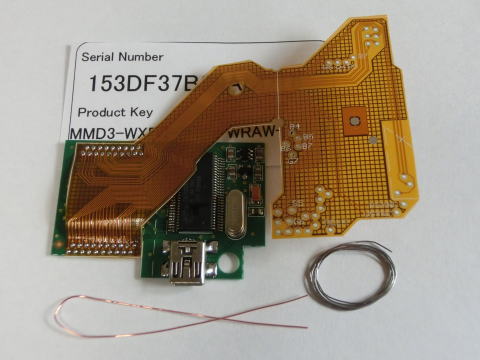
この基板は、3DS内部のマザーボードに直接半田付けを行い、液晶に送られる信号をインターセプトしてUSBポートからPCへ転送する仕組みになっています。ノーマル3DS用の場合、拡張スライドパッドや市販の本体グリップなどの周辺機器を、取り付け後もそのまま継続して使用できるデザインになっているのが特徴です。
ただし、作業には極小のチップパーツが集まる基板への正確な半田付けが求められるため、電子工作としての難易度はトップクラスに高いです。少しの手元の狂いで本体が完全に起動しなくなるリスクがあるため、初心者がいきなり挑戦するのはあまりおすすめできません。
オプティマイズでの取付工事詳細と依頼の進め方
自力での半田付けに自信がない場合の現実的な選択肢となるのが、国内でパーツ販売などを行っている「オプティマイズ」などの事業者や代行サービスに、取り付け工事を依頼する手法です。
例えば、ノーマル3DS LLを対象とした「LL-SPA3」や、New 3DS LL用の「New 3DS LLキャプチャーボードV2」など、機種に応じた基板が用意されており、手持ちの本体を郵送して専門の技術者に組み込んでもらうことができます。工賃やキット代を含めた費用はおおよそ13,300円〜27,800円程度(税込)が目安となりますが、自分で失敗して本体を壊すリスクを考えれば非常に合理的な選択肢と言えます。
| 対象機種 | 製品・サービス名 | 単体価格・工賃(税込) | USB端子配置 | 周辺機器への影響・制約 |
|---|---|---|---|---|
| ノーマル3DS | 3DS内蔵キャプチャーボード取り付けサービス (N-SPA3) | 13,300円 | 本体内蔵型 | 拡張スライドパッドや市販のグリップをそのまま継続使用可能。 |
| 3DS LL | 3DS-LLキャプチャーボード(LL-SPA3) USB一体タイプ | 25,600円 | 本体上部 (赤外線ポート部を置換) | 赤外線通信機能をオミット(排除)するため、拡張スライドパッドやNFCリーダーが使用不可になります。 |
| 3DS LL | 3DS-LLキャプチャーボード(LL-SPA3) USB別体タイプ | 13,300円 | 本体前面右側 | 赤外線ポートが存続するため、拡張スライドパッドやNFC周辺機器をそのまま使用可能。 |
| New 3DS LL | New 3DS LLキャプチャーボードV2. | 25,600円 | 本体背面 (Micro B USBポート) | PC側はWindows環境推奨(Mac非推奨)。USBハブ経由での接続は動作不可。 |
| New 3DS | New 3DS キャプチャボード取り付けサービス | 27,800円 | 本体背面 | PC側はWindows環境推奨(Mac非推奨)。直結ポートでの使用が必須。 |
3DS LL(初期型)向けの「LL-SPA3」を依頼する場合、端子の仕様に重要な選択肢があります。
※詳しい受付状況や正確な料金、対応機種などの最新情報は、必ずオプティマイズ等の各事業者公式サイトをご確認の上、自己責任で判断してください。
キャプボを外付けすることはできない理由
PCでゲームをキャプチャーする場合、SwitchやPS5なら「外付けキャプチャーボード」にHDMIケーブルを挿すだけで簡単に録画ができますよね。そのため「3DSでも同じように外付けの機械をカチッと接続して使えないの?」と思う方もいるでしょう。
しかし、残念ながら3DSにキャプチャーボードを外付けすることは絶対にできません。前述の通り、3DS本体には外に向かって映像信号を送り出すためのICや端子が基板上に用意されていないからです。外付けの機器が処理するための「元となる信号」が外に出ていない以上、どれだけ高性能な外付けキャプボを持ってきても繋ぐ場所がありません。
だからこそ、本体の殻を破り、内部のマザーボードの配線から直接液晶の信号を横取りして外に引き出す「内蔵型」の物理改造か、システム内部を書き換えてネットワークからストリーミングする「CFW」の2つしかデジタル出力の方法がないわけです。
ゲーム実況配信に必要な機器・方法と遅延対策
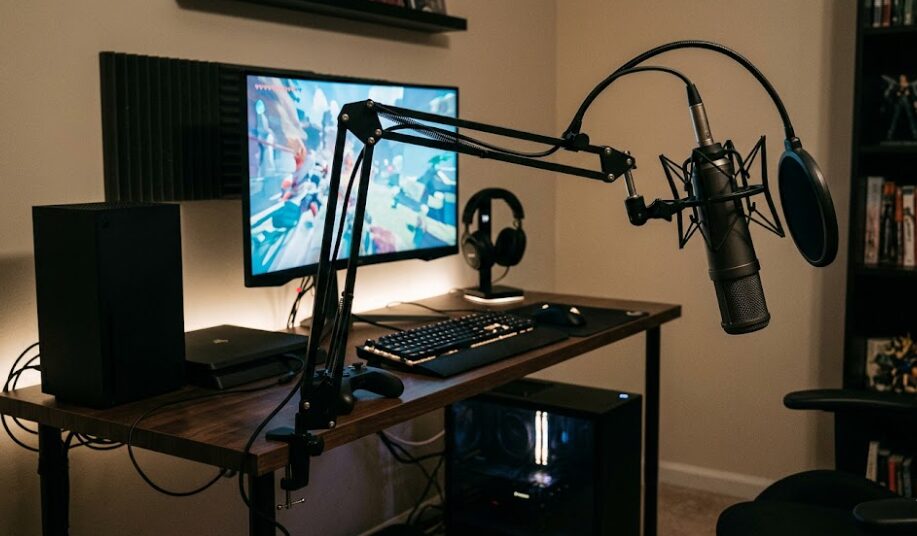
物理的なキャプチャーボード(偽トロなど)を導入してゲーム実況を行う場合、避けて通れないのが「約0.2秒(200ミリ秒前後)の映像遅延」と「音声のノイズ問題」です。USB経由でPCに送られた映像が画面に描画されるまでにはどうしても僅かなラグが発生するため、PC画面だけを見てリズムゲームやアクションゲームをプレイするのは極めて困難になります。
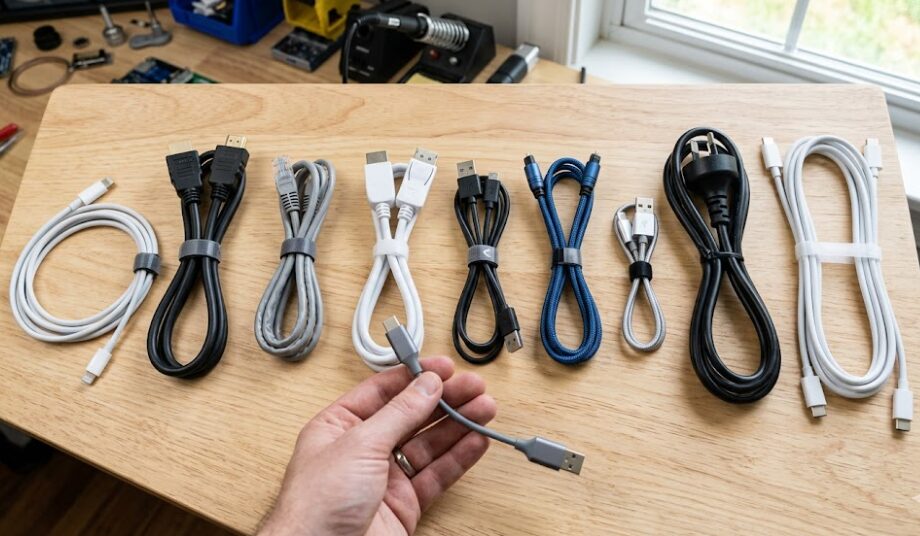
この遅延を解決し、快適な実況環境を作るための具体的な物理配線のフローと、必要な機材の役割を以下にまとめました。
もし、プレイヤー自身が「0.2秒くらいのズレなら全然気にしないよ」という場合は、上記の複雑な分配配線をすべて省略し、3DSからノイズフィルターを通したステレオケーブルを直接PCのライン入力に突っ込むだけのシンプルな配線でも運用可能です。
その場合は、OBS Studioなどの配信ソフト側で、音声ミキサーの「オーディオの詳細プロパティ」からゲーム音の「同期オフセット」をプラス値(映像の遅れに合わせて音を遅らせる設定)に調整し、配信上のリップシンクを合わせるソフトウェア対策を行いましょう。
3DSキャプチャーボードでの録画方法まとめ
ニンテンドー3DSのゲーム画面をキャプチャーして録画・配信するアプローチについて色々な角度から見てきました。ちなみに僕はこの中から偽トロキャプチャの導入を選びました。
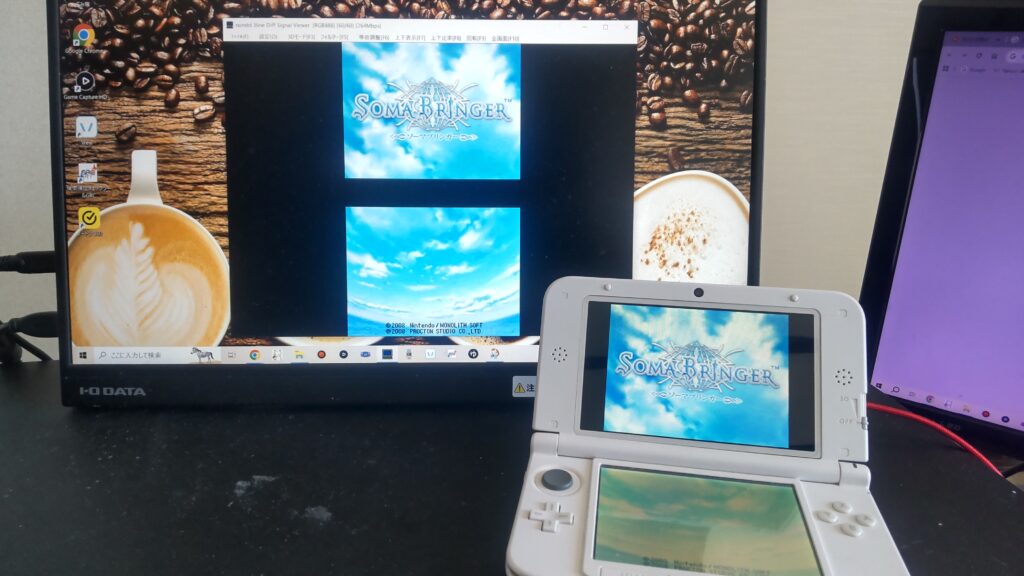
こういった工事の知識もないので取付け含めすべてオプティマイズに任せましたね。自分の持ってる3DSを改造したくなかったので、新たに3DSを購入して取り付けしてもらいました。価格は高かったですが一度やってしまえばPCでの出力、録画、それをモニターに映すことも可能。DSソフトも全て対象になるのでかなり汎用性が高いです。
これからちゃんと動く3DSもどんどん少なくなってきて価格も上がってくるので迷ってる方はぜひおすすめしますよ!
関連記事: