
GV-USB2/HQって普通のモデルと何が違うの?
昔懐かしいVHSの映像をデジタル化したい、あるいはスーパーファミコンなどのレトロゲームの実況配信を始めたい。そんな時に必ずと言っていいほど名前が挙がるのが、アイ・オー・データ機器の定番キャプチャーボードですよね。でも、いざ調べてみると、「通常版やGV-USB2/EとGV-USB2 HQの違いって何?」と疑問に思う方も多いはず。
さらに、最新のWindows11環境での上手な使い方や、取扱説明書だけでは分かりにくいOBSの細かい設定、録画した重いデータを扱いやすいmp4にする方法など、実際に導入するとなると気になるポイントがたくさんありますよね。Mac環境で使えるのかどうかや、フリマアプリなどで中古で買うときの落とし穴について事前に知っておきたい方もいるかもしれません。
この記事では、僕自身の実際の運用経験も踏まえながら、そんな皆さんの疑問や不安をスッキリ解決していきます。ちょっとした設定のコツさえ掴めば、大切な思い出の映像も、お気に入りのレトロゲームも、綺麗なデジタルデータとしてしっかり残せますよ!
GV-USB2/HQの基本仕様と通常版との違い
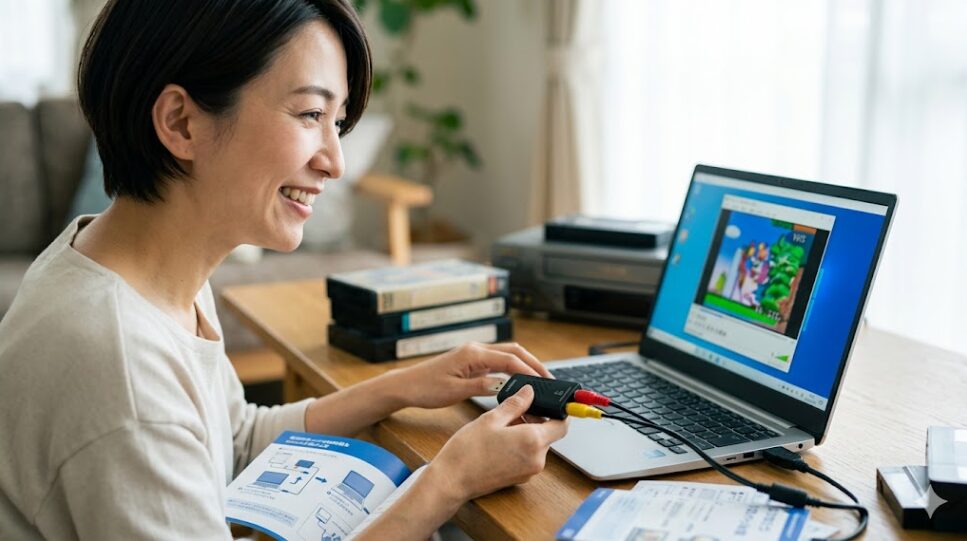
キャプチャーボードを購入する前に絶対に知っておきたいのが、通常版との違いですよね。ここでは、ハードウェアの基本仕様から付属しているソフトウェアまで、どちらの製品を選ぶべきかの基準を詳しく解説していきます。
通常版やGV-USB2/Eとの決定的な違い
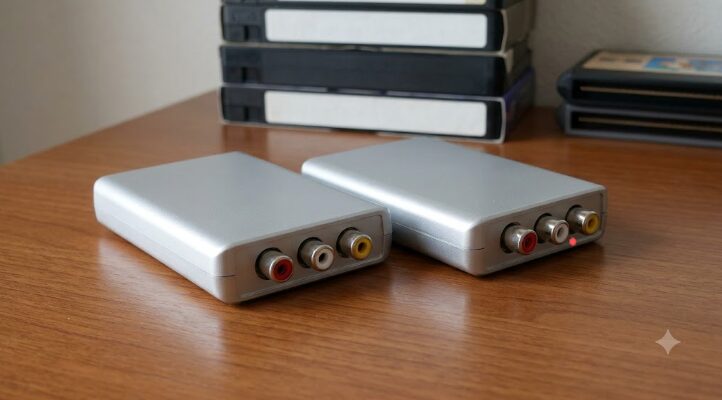
まず最初にお伝えしておきたい最も重要な事実があります。それは、上位パッケージである「GV-USB2 HQ」と、標準パッケージの「GV-USB2」、そして簡易包装版である「GV-USB2/E」は、機器本体のハードウェア性能が完全に同一だということです(出典:アイ・オー・データ機器 公式サイト『GV-USB2/HQ』)。
内蔵されている基板や、アナログ信号をデジタルに変換するチップ、USBのコントローラーに至るまで、物理的な違いは一切ありません。
「え、じゃあ何で値段が違うの?」と思いますよね。定価で見ると、標準モデルが5,830円(税込)なのに対して、HQ版は8,140円(税込)と少しお高め。この差額の正体は、ズバリ「付属しているソフトウェアの豪華さ」です。
| 比較項目 | GV-USB2(標準版) / GV-USB2/E | GV-USB2 HQ(上位版) |
|---|---|---|
| ハードウェア仕様 | 全く同じ | 全く同じ |
| 基本の録画ソフト | LightCapture | LightCapture |
| 高度な動画編集ソフト | なし | CyberLink PowerDirector8 |
| ブルーレイディスク保存 | 非対応 | 対応 |
| HDアップスケーリング | 非対応 | 対応 |
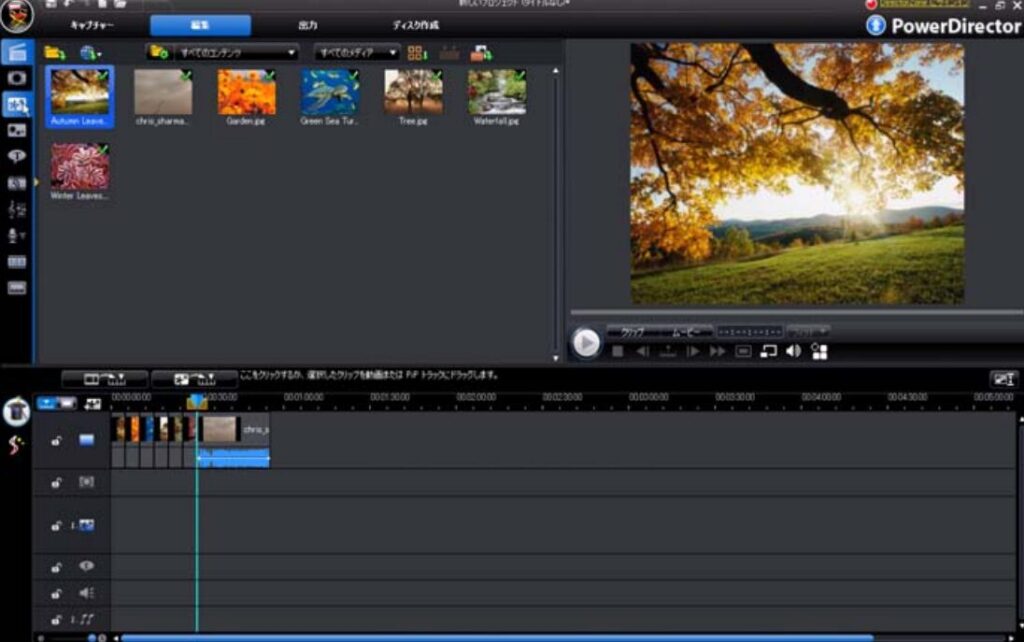
HQ版の最大の魅力は「PowerDirector8」が付属すること!
標準版は、映像をパソコンに取り込んでDVDにするだけのシンプルな機能しかありません。しかしHQ版には単体で買えば1万円以上する動画編集ソフト「CyberLink PowerDirector8」のカスタマイズ版が付いてきます。これで、映像のカット編集やノイズ除去、ブルーレイへの高画質保存が可能になるんです。
ちなみに、「GV-USB2/E」という型番も見かけると思いますが、これは標準版の「GV-USB2」のパッケージ(外箱)を簡略化し、取扱説明書をオンラインダウンロードにしただけの「エコパッケージ版」です。中身の機器は通常版と全く同じですよ。
中古品を購入する際のリスクと注意点
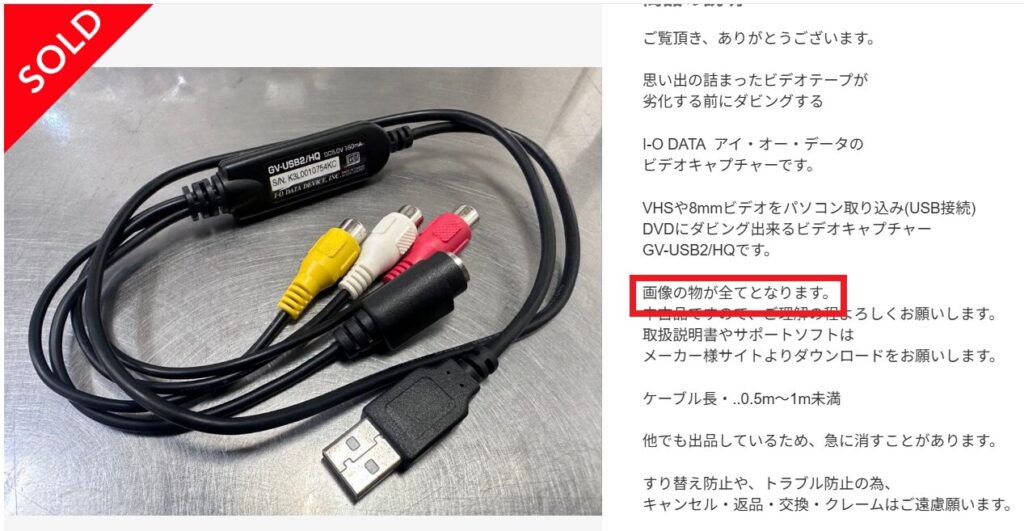
「ハードウェアが同じなら、HQ版の中古を安く買えばお得なんじゃない?」と考える方もいるかもしれません。確かにフリマアプリなどで安く出回っていますが、中古品の購入にはいくつか大きなリスクがあります。
先ほど説明した通り、HQ版の価値は「付属のソフトウェア」にあります。中古品の場合、このソフトウェアをインストールするためのCD-ROMが欠品しているケースが非常に多いんですよね。
ソフトウェアのライセンス問題に注意
もしCD-ROMが付属していたとしても、動画編集ソフトのシリアルコード(プロダクトキー)がすでに前の持ち主に使われていて、再インストールやライセンス認証ができない可能性があります。ソフトが使えなければ、高いお金を出してHQ版を買う意味が全くなくなってしまいます。
また、アナログ機器特有の問題として、ケーブルの劣化も見逃せません。赤・白・黄色のコンポジット端子は、何度も抜き差ししているうちに金属部分が摩耗したり、内部で断線したりすることがあります。
映像が乱れたり片方のスピーカーからしか音が出ないといったトラブルの原因になるため、確実な動作を求めるなら、やはり新品での購入を強くおすすめします。
取扱説明書に沿った基本的な使い方
製品を手に入れたら、いよいよパソコンに繋いで映像を取り込んでいきます。
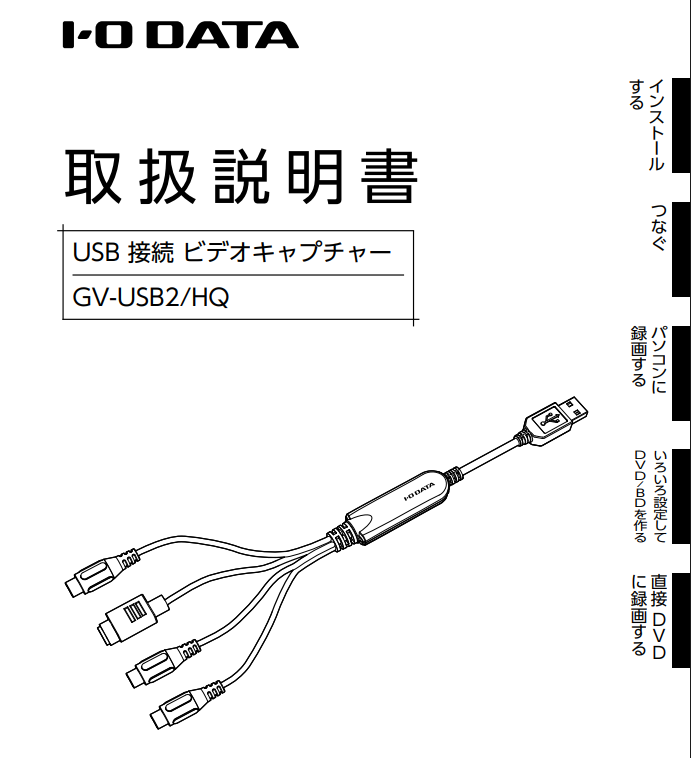
公式で公開されてる取扱説明書にも書かれている基本的なワークフローですが、いくつか押さえておきたいコツがあります。
1. 物理的な機材の準備と結線
まずは、VHSなどを再生する「ビデオデッキ」やレトロゲーム機と、GV-USB2 HQを繋ぎます。ここでポイントになるのがケーブルの選び方です。
もし再生側の機器が対応しているなら、赤・白・黄色の一般的なケーブルではなく、「S端子(Sビデオ)ケーブル」を使うのが圧倒的におすすめです。S端子は映像の「明るさ」と「色」の信号を分けて送ってくれるため、映像の輪郭がクッキリして色のにじみが激減します。
2. パソコンへの接続時の注意
GV-USB2 HQのUSB端子は、必ずパソコン本体の背面にあるUSBポート(マザーボード直結のポート)に直接挿してください。フロントパネルのポートや、タコ足配線のようなUSBハブを経由すると、電力不足で録画中に映像がフリーズする原因になります。
3. ストレージ容量の確保
アナログ映像のデータ化で一番驚くのが、ファイルの重さです。付属ソフトの「LightCapture」を使って標準画質で録画した場合、90分のVHSテープ1本で約6GBもの容量を食います。
ブルーレイ保存を狙うなら大容量ストレージ必須!
HQ版の目玉機能である「HDアップスケーリング」を使って映像を高画質化し、ブルーレイに焼く作業をする場合、パソコンの作業領域としてなんと60GB〜100GBもの空き容量が要求されます。Cドライブがパンパンにならないよう、外付けの大容量HDDやSSDを用意しておくのが安心ですよ。
Mac環境での利用可否とシステムの制約
「普段MacBookを使っているんだけど、GV-USB2 HQは使えるの?」という疑問を持つ方も少なくありません。結論から言うと、公式にはmacOS環境は一切サポートされていません。
GV-USB2 HQは、Windowsのシステム(DirectShowアーキテクチャなど)に深く依存して動くように設計されています。そのため、MacにUSBを挿してもデバイスとして正しく認識されず、録画ソフトも起動しません。
Boot Camp機能やParallels Desktopなどの仮想化ソフトを使ってMacの中にWindows環境を作れば動く可能性はありますが、USB機器の認識が不安定になったり、エンコード処理の遅延がひどくなったりと、実用的ではないケースが多いです。
Macユーザーの方は、GV-USB2 HQではなく、最初からmacOSに対応しているElgato(エルガト)などのキャプチャーボードを選ぶのが無難かなと思います。
録画した映像データをmp4に変換する方法
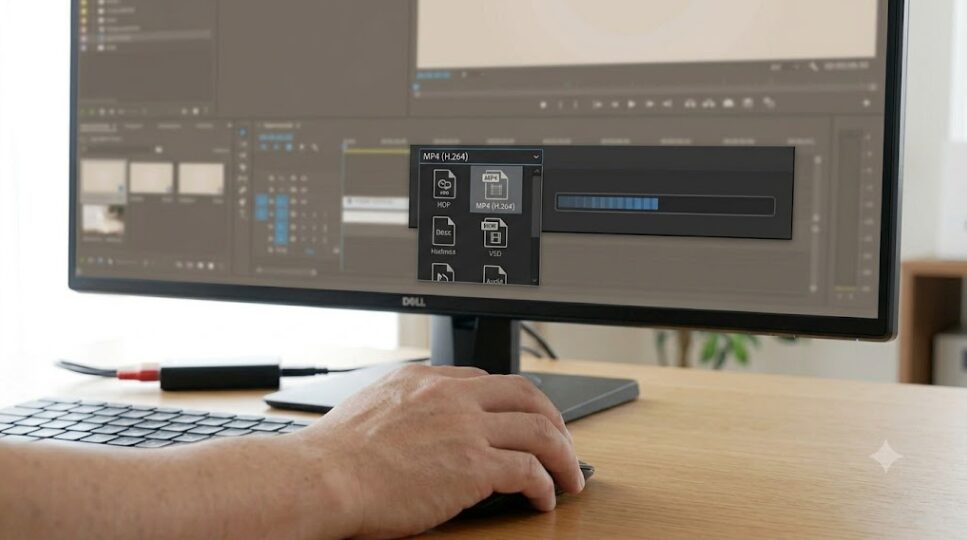
無事にパソコンに映像を取り込めた後、スマホで親戚に見せたり、YouTubeにアップしたりしたいですよね。でも、標準ソフトの「LightCapture」で録画されるファイルは「MPEG-2」という少し古い形式なんです。
最近のスマホやタブレットでサクサク再生するには、もっと圧縮率が高くて汎用性のある「mp4(H.264)」形式に変換する必要があります。
HQ版を購入している方なら、付属の動画編集ソフト「PowerDirector8」に映像を取り込み、出力(プロデュース)画面からH.264のmp4形式を選択して書き出すのが一番簡単です。
もし通常版を購入していてPowerDirectorを持っていない場合は、「AviUtl」や「HandBrake」といった無料のエンコードソフトをパソコンにインストールし、録画したMPEG-2ファイルを読み込ませてmp4に再変換する手間が必要になります。この辺りの手間を省けるのも、HQ版のメリットと言えるかも。
GV-USB2/HQの高度な運用とトラブル対策
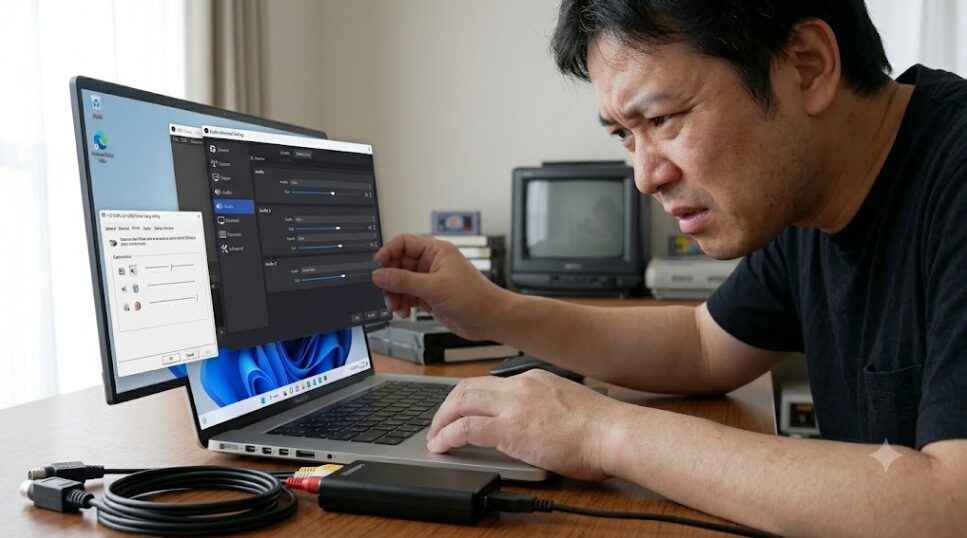
パソコンに繋ぐだけでサクッと録画できると思いきや、実は最新のOS環境では設定に手こずることも多いんです。ここからは、Windows11でのトラブル解決法や、OBS Studioを使った高度な配信テクニックについて解説していきます。
Windows11への確実なドライバ導入手順
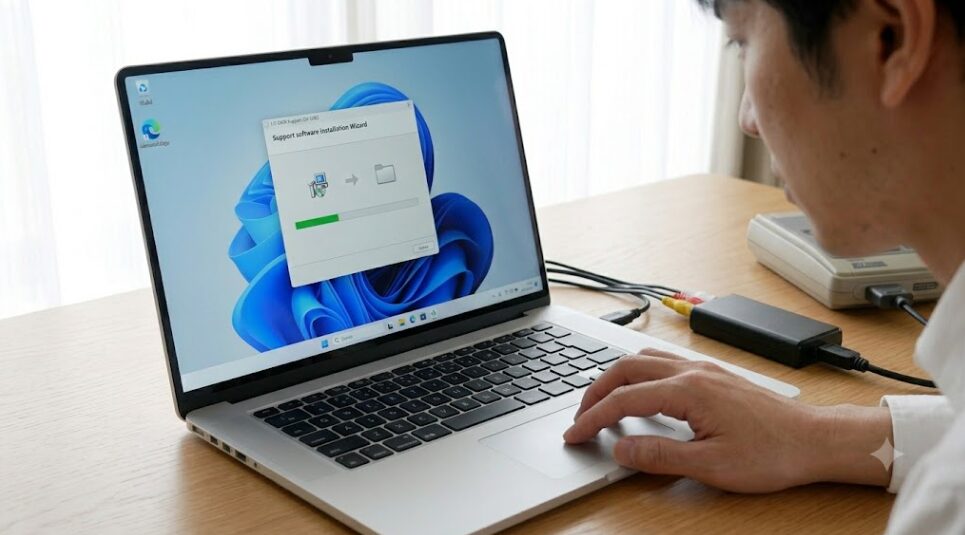
GV-USB2 HQはかなり昔から販売されているロングセラー商品です。そのため、付属のCD-ROMに入っているドライバーが古すぎて、最新のWindows11環境だと上手くインストールできないトラブルが多発しています。確実な導入手順は以下の通りです。
【超重要】イヤホンを挿さないとインストールに失敗する罠
ここで僕が一番お伝えしたい、超ニッチだけど致命的な落とし穴があります。ドライバのインストール中、パソコンにスピーカーが内蔵されておらず、イヤホンも繋がっていない(つまり音の出力先がゼロの)状態だとオーディオシステムのエラーが起きてインストールが途中で強制キャンセルされてしまうんです。インストール時は、必ずパソコンにイヤホンやヘッドホンを繋いでおいてくださいね。
また、セキュリティソフトがドライバをウイルスと勘違いしてブロックすることもあるので、インストール中だけ一時的にセキュリティ保護をオフにしておくのも有効な手ですよ。
コア分離やメモリ整合性エラーの対処法
Windows11やWindows10の最新版を使っていると、悪意のあるプログラムからシステムを守る「コア分離(メモリ整合性)」という強力なセキュリティ機能がオンになっています(出典:マイクロソフト公式サポート『Windows セキュリティのコア分離』)。しかし、これが古い設計のGV-USB2 HQと非常に相性が悪いんです。
設定の「Windows セキュリティ」からメモリ整合性をオンにしようとすると、「互換性のないドライバー」としてGV-USB2関連のファイルがズラッと表示されてしまい、機能がブロックされてしまいます。これは、GV-USB2の古い設計のドライバーが、Windowsの厳密なセキュリティルールに引っかかってしまうのが原因です。
この問題を解決するには、以下の「クリーンインストール」を行うしかありません。
まずはコントロールパネルから、今入っているGV-USB2関連のソフト(LightCaptureやCyberLinkのソフト含む)を一つ残らず完全にアンインストールします。その後、パソコンを「再起動」してシステムの中を綺麗にします。
そして、先ほど説明したように公式サイトから最新ドライバをダウンロードし、「カスタムインストール」で純粋なドライバーとLightCaptureのみを入れ直します。余計な古い付属ソフトを排除することで互換性エラーが消え、無事にコア分離(メモリ整合性)をオンにできるようになります。
OBSで配信の音が出ない時のオーディオ設定
レトロゲームの配信目的で、付属ソフトではなく「OBS Studio」を使う方も多いですよね。でも、いざOBSに映そうとすると「画面が真っ黒で映らない」「映像は出るけどゲームの音が出ない」という壁にほぼ全員がぶち当たります。
画面が真っ黒で映らない場合
これはデバイスの故障ではなく、Windowsの「カメラのプライバシー設定」が原因です。Windowsのシステム上、キャプチャーボードはWebカメラと同じ扱いを受けます。
Windowsの「設定」→「プライバシーとセキュリティ」→「カメラ」を開き、「アプリにカメラへのアクセスを許可する」がオンになっているかを必ず確認してください。ここがオフだと、OBSは映像を受け取れません。
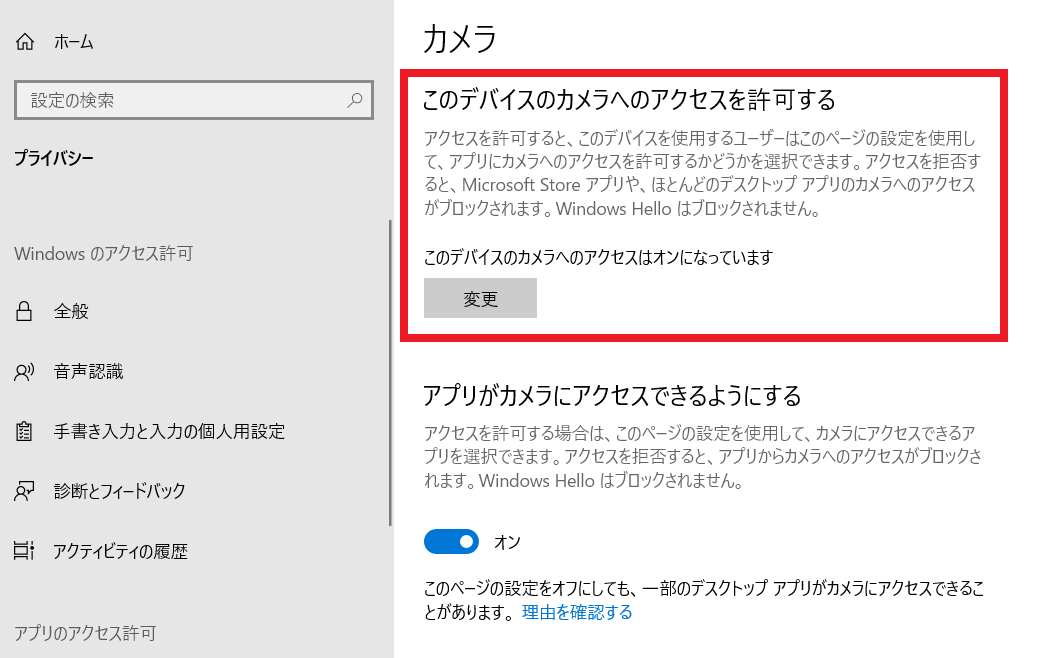
また、バックグラウンドで「LightCapture」や「Discord」などがGV-USB2を占有していると、OBS側には映像がいかない(排他制御)ので、他のソフトは全て閉じましょう。
ゲームの音が配信に乗らない・自分にも聞こえない場合
OBSの初期設定では、マイクのハウリングを防ぐためにキャプチャーボードからの音は「ミュート(自分には聞こえない状態)」になっています。
これで、パソコンのスピーカーからゲーム音が鳴り、さらに配信の視聴者にも音が届くようになりますよ。もし「ブー」という激しいノイズが乗る場合は、USBハブを使わずに直接マザーボードに挿し直すか、赤白ケーブルの金属端子を布で拭いて接触不良を直してみてください。
アマレコTVを活用したシビアな遅延対策
GV-USB2/HQを使ってFPSや、スト6のような格闘ゲームをプレイするとコントローラーのボタンを押してから画面のキャラが動くまでに、一瞬の「ズレ(遅延)」を感じるはずです。
実はこれ、本体に圧縮用の専用チップが乗っていない「ソフトウェアエンコード」という仕組みの宿命なんです。映像をデジタルに変換してUSBを通り、パソコンのCPUが処理して画面に出すまでに、どうしてもコンマ数秒のラグが発生します。
OBSのプレビュー画面を見ながらプレイするのは、反射神経を要求されるゲームではかなり厳しいのが現実です。この遅延をなんとかするための対策は2つあります。
対策A:表示ソフトを「アマレコTV」に変える
OBSは多機能なぶん、画面を描画する処理が重くて遅延が大きくなりがちです。そこで、純粋に画面を映すことに特化した「アマレコTV」という国産のフリーソフトを使います。
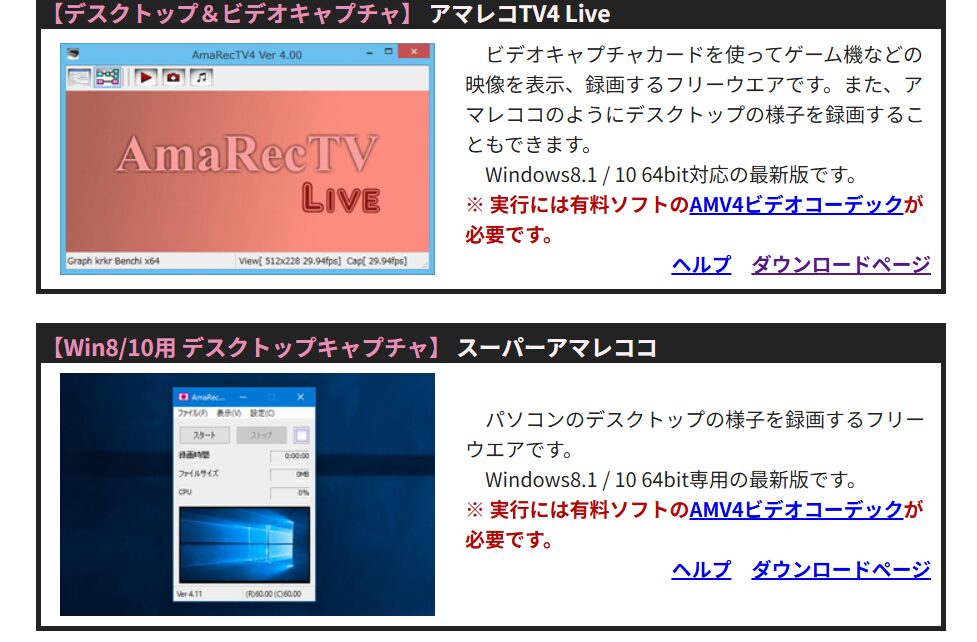
アマレコTVはダイレクトショーという仕組みを使って非常に低遅延で映像を出してくれるため、RPGやシミュレーションゲームなら、ほぼ違和感なくプレイできるようになります。
対策B:物理的に分配する(パススルー環境の構築)
アクションゲームで「遅延を完全にゼロ」にしたいなら、パソコンの画面を見てプレイするのは諦めましょう。ゲーム機から出ている赤白黄色のケーブルに、数百円で買える「AVスプリッター(分配ケーブル)」を繋いで、ケーブルを物理的に2股に分けます。
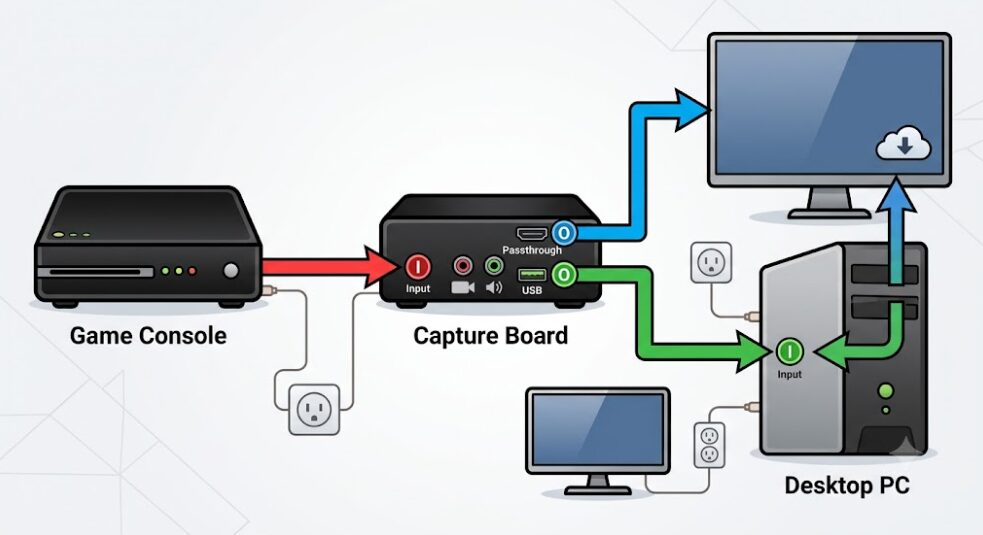
片方のケーブルを普段使っているテレビに繋いでゲームをプレイし、もう片方のケーブルをGV-USB2 HQに繋いでパソコン(OBS)で録画だけを行うんです。この「アナログ分配」によるパススルー環境を作れば、テレビに映る映像は純粋なアナログ信号なので遅延はゼロ。これが、一番安上がりで最強のレトロゲーム配信環境になります。
GV-USB2/HQで最適なデジタル化環境を構築
ここまで、GV-USB2 HQの仕様から、かなりマニアックなトラブルシューティングまで一気に解説してきました。結論として、この機器は「ただパソコンに挿せば完璧に動く魔法の箱」ではありません。OSのセキュリティ設定やOBSのオーディオ周りの仕組みを少し理解してあげる必要があります。
ですが、その設定の壁さえ越えられれば、これほどコストパフォーマンスが高く、安定してアナログ映像を扱える名機は他にありません。ブルーレイへの保存や、高画質化(HDアップスケーリング)、細かい動画編集までを視野に入れるなら、間違いなく「GV-USB2 HQ」が最適解です。
逆に、編集なんて一切しない、ただOBSにゲーム画面を映して配信するだけという用途なら、中身が同じで安い通常版の「GV-USB2」を選ぶのが賢い選択かと思います。
関連記事:キャプチャーボードをPC不要で使う!おすすめ機種と選び方