
Steamの購入履歴ってどうやってみればいいの?
steamでゲームを買っているとふと過去の取引状況が気になったり、これまでの課金の合計額がいくらなのか知りたくなったりすることってありますよね。
PCやブラウザからの見方はもちろんですが、スマホアプリでの確認手順やダウンロード購入したゲームがどこにあるのか迷ってしまう方も多いはずです。また履歴がないとか消えたと焦ってしまうトラブルや、返金がいつ反映されるのかといった悩みさらにはフレンドに遊んでいるゲームを非公開にして隠す方法まで疑問は尽きませんよね。
ということでこの記事ではゲームを削除したら履歴はいつまで残るのか、インボイス対応の領収書はどうやって出すのかといった少し複雑な仕様やギフトのことまで詳しくまとめてみました!
Steamの購入履歴を確認する基本と合計額

まずは、最も基本となるsteamでの取引履歴へのアクセス方法やちょっと気になる課金の総額を調べる手順について解説していきます。どのデバイスからでも意外と簡単に確認できるので、一緒に見ていきましょう!
PCとブラウザからの履歴の基本的な見方
PCでsteamを遊んでいる方が一番よく使うのが、クライアントソフトやWebブラウザからの確認方法かなと思います。ここには、ゲーム本編の購入だけでなく、DLC(ダウンロードコンテンツ)やゲーム内アイテムの課金、さらにはウォレットへのチャージ履歴まで、お金に関するすべての記録が時系列で残っています。
確認する手順はとってもシンプル。まずは画面の右上にある自分のプロフィール名(またはアバター画像)をクリックします。
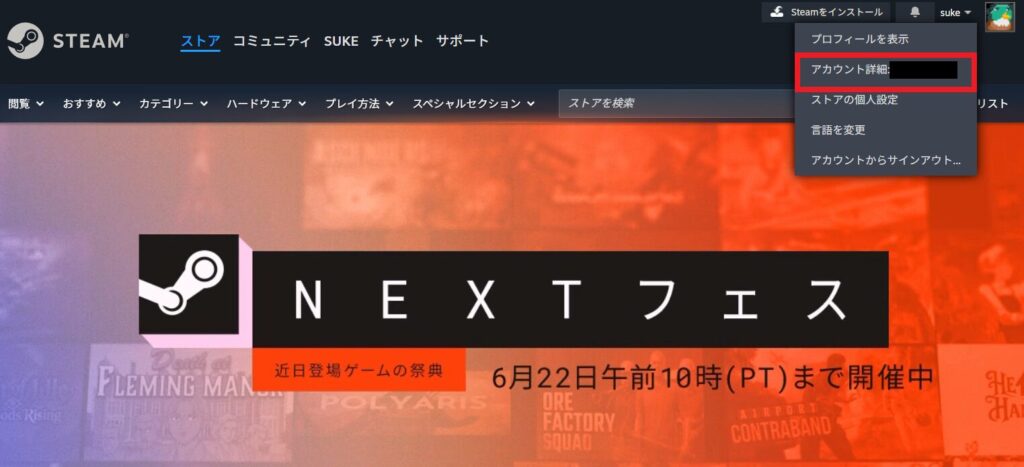
そこから「アカウント詳細」を選ぶと、画面の右側に「ストア & 購入履歴」というセクションが出てくるので、「購入履歴を表示」をクリックするだけです。
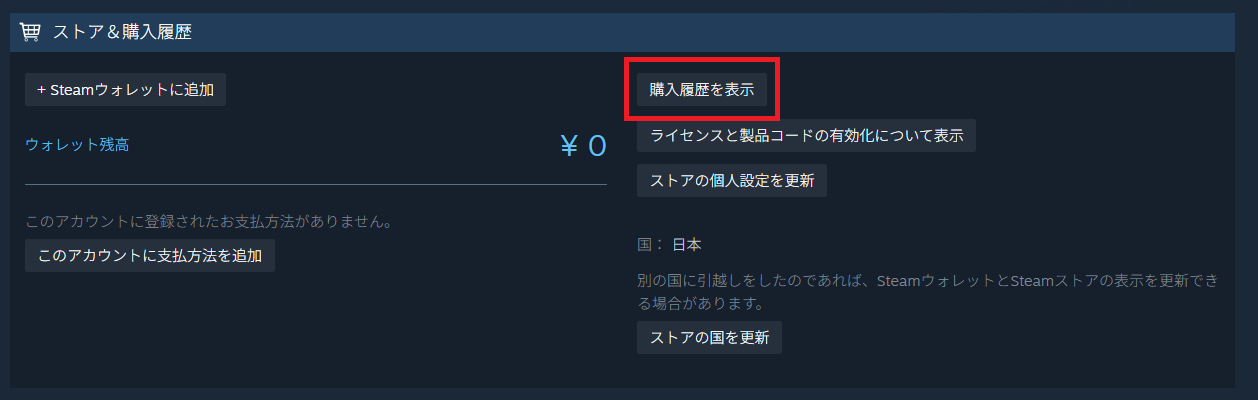
これで過去の取引がズラリと一覧で表示されます。ただし、steamのシステム上、「特定のゲームだけ」や「特定の期間だけ」を絞り込むフィルター機能はないんですよね。なので、たくさんゲームを買っている方はブラウザの検索機能(Ctrl+Fキー)を使ってゲーム名で直接探すのがおすすめの小技です。
履歴一覧から探すのが大変な時は、「ライブラリ」からそのゲームを選んで、「サポート」という項目をクリックしてみてください。そこにピンポイントで「購入日時」が記載されているので、逆引きで調べる方が早いことも多いですよ!
スマホアプリから履歴を確認する手順
最近はスマホのsteamアプリもすごく便利に進化。外出先で「あのゲームいくらで買ったっけ?」と気になった時でも、スマホからPCとまったく同じ詳細な履歴をチェックできるんです。
スマホアプリを開いたら、まずは画面の右上にある自分のアイコンをタップするか、下部のメニューからアカウント画面を開きます。
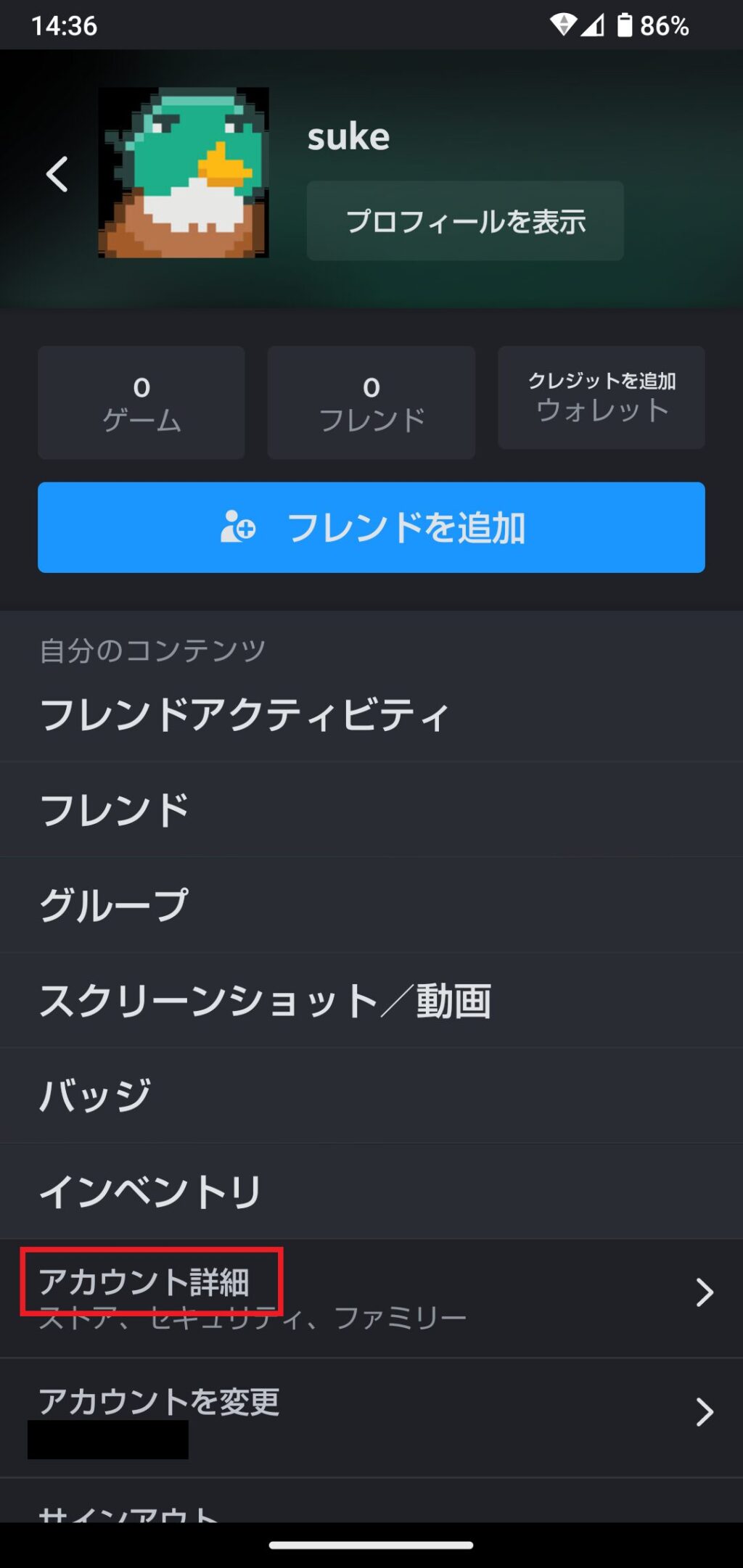
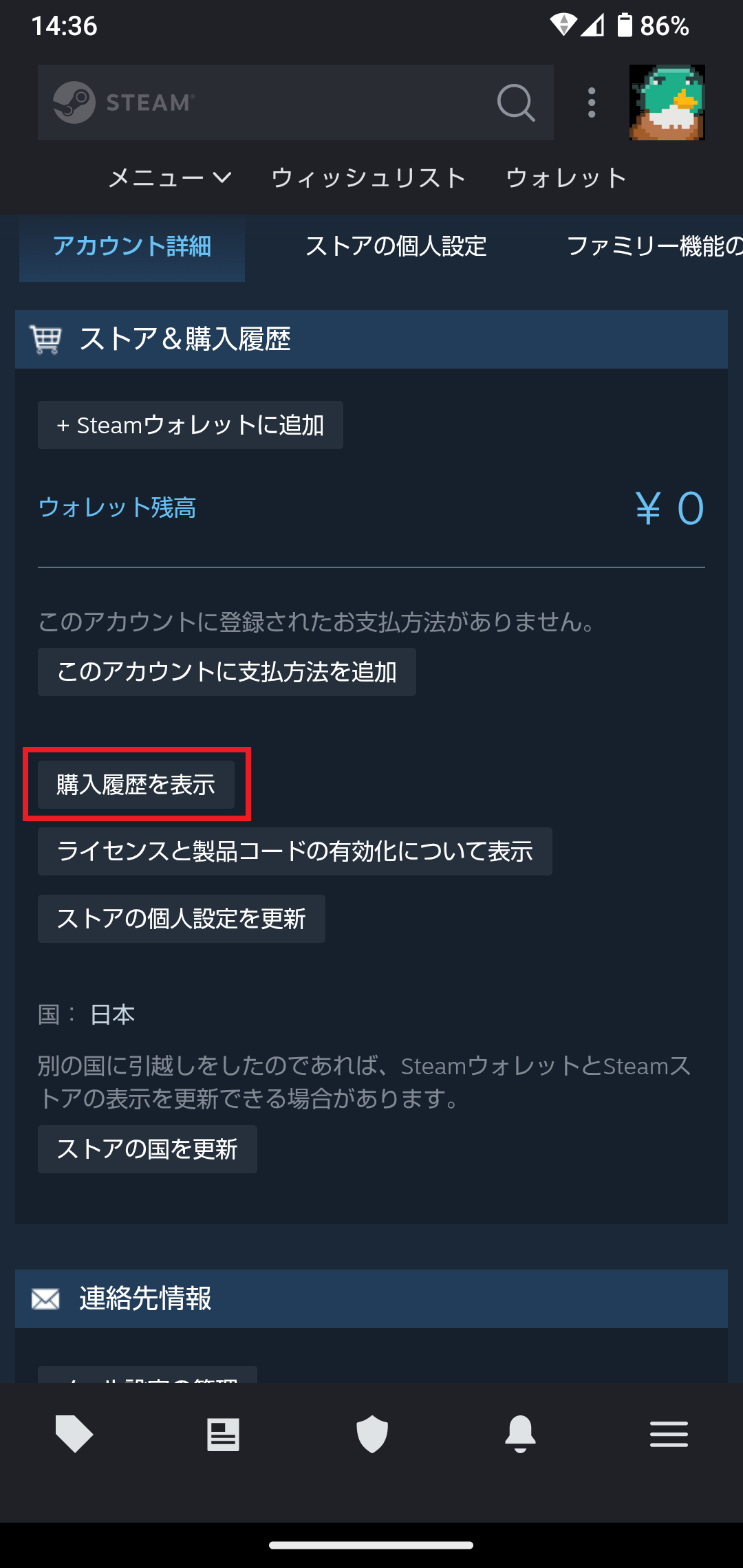
そこから「アカウント詳細」に進み、「購入履歴を表示」をタップするだけ。画面が小さいだけで、操作の流れはPC版とほぼ同じです。
自分がsteamのアカウントを作って一番最初に買ったゲームまでさかのぼって見ることができますよ!
【補足】セキュリティと利便性
スマホアプリは「Steam Guard」という強力なセキュリティ機能も兼ねています(出典:Steamサポート『Steamガード:モバイル認証機器の設定方法』)。最近はQRコードを読み取るだけでPC版に安全にログインできる機能もあるので、まだ使っていない方はぜひ設定しておくことをおすすめします!
ダウンロード購入したゲームはどこにある?
「steamでゲームを買ったはずなのに、どこから遊べばいいのかわからない!」という声、意外とよく聞くんです。初めてPCゲームを買った方は戸惑うポイントですよね。家庭用ゲーム機からPCゲームに移行してきた方にとっては、少し勝手が違うかもしれません。
結論から言うと、購入したゲームは「購入履歴」の画面からダウンロードするわけではありません。steamクライアントの左上にある「ライブラリ」というタブの中に、購入したすべてのゲームが保管されています。
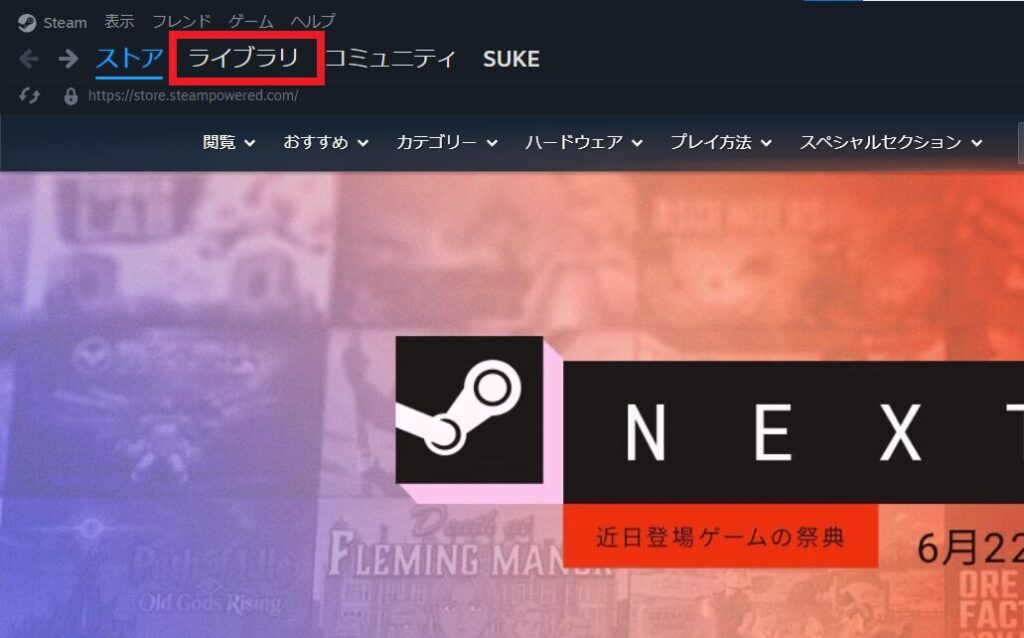
ライブラリを開くと、左側にゲームのリストが並んでいます。文字が白くなっているものはすでにインストール済みのゲームで、灰色になっているものは所有しているけれどまだPCに入っていないゲームです。灰色のゲームをクリックして青い「インストール」ボタンを押せば、いつでもダウンロードが始まります。
【注意】別のアカウントでログインしていないかチェック
購入完了のメールが来ているのにライブラリにゲームが見当たらない場合、一番多い原因が「サブアカウントなど、別のアカウントでログインしてしまっている」ことです。履歴とライブラリが一致しない時は、まずはログイン中のIDを再確認してみてくださいね。
アカウントの課金合計金額を調べる方法
「自分はこれまでsteamにいくら貢いできたんだろう…」ゲーマーなら誰しも一度は気になりますよね。実は、一つ一つ手作業で足し算しなくても、steamの公式機能で総使用額をズバリ確認できる隠しページのような場所があるんです。
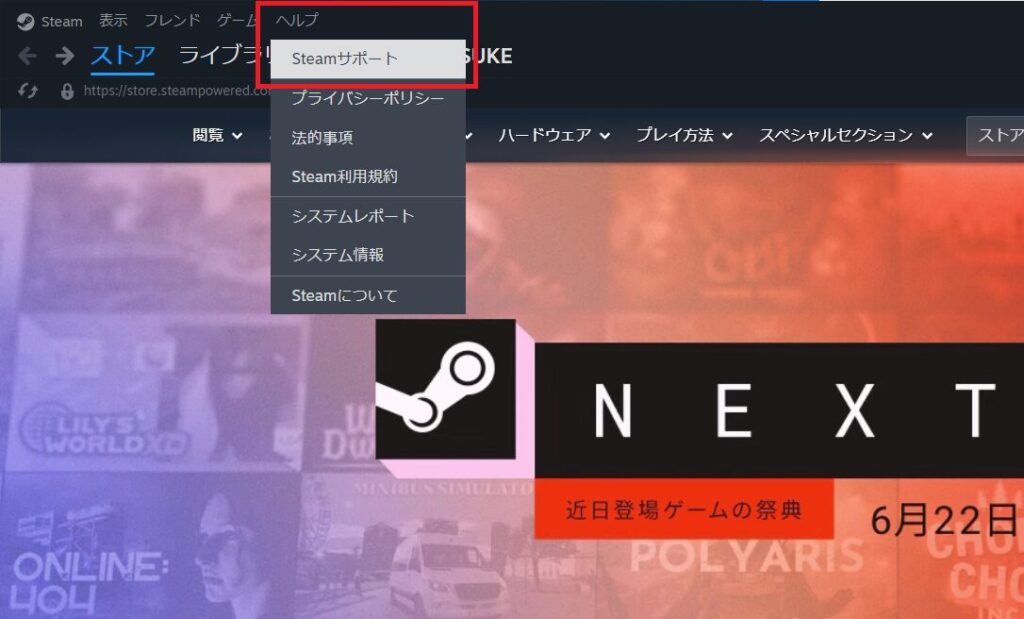
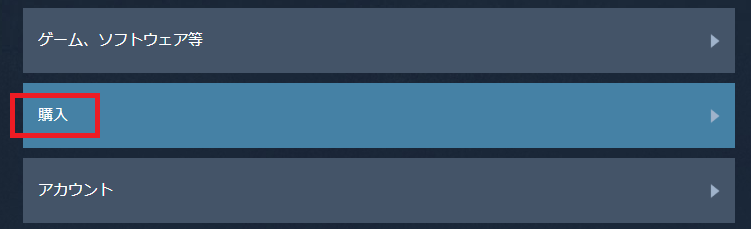
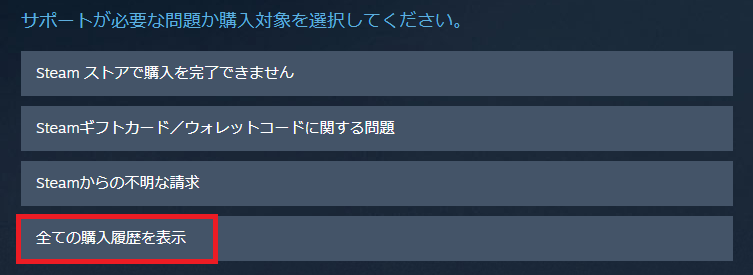
手順としては、steamクライアントの上部メニューから「ヘルプ」→「Steamサポート」に進みます。次に「購入」を選び、「全ての購入履歴を表示」という少し奥まったメニューをクリックします。
ギフト関連の履歴や受け取り状況を確認
フレンドにゲームをプレゼントしたり、逆に貰ったりした時の「ギフト」に関する履歴も、通常の購入履歴の中にしっかりと残ります。
自分が購入してフレンドに送った場合は、購入履歴の一覧に通常の購入と同じように並びますが、詳細を見ると「ギフトとしての購入」であることがわかるようになっています。フレンドがまだ受け取っていない状態(保留中)なのか、無事に有効化されたのかもサポート画面から追跡できますよ。
逆に自分がギフトを受け取った場合は、「ライブラリ」に自動的に追加されるか、インベントリに一旦保管される形になります。誰からいつ貰ったのか忘れてしまった場合も、アカウント詳細の「ライセンスと製品キーの有効化」という別の履歴ページを見ると、ギフトとして登録された日付がしっかり記録されています。
Steamの購入履歴に関する疑問とトラブル
ここからは、一歩踏み込んだプライバシーの設定や、決済時に起こりがちなトラブル、そして税務に関する少し難しいテーマまで、皆さんがつまずきやすい疑問をスパッと解決していきます。
記録がない・消えた場合の原因と対処法
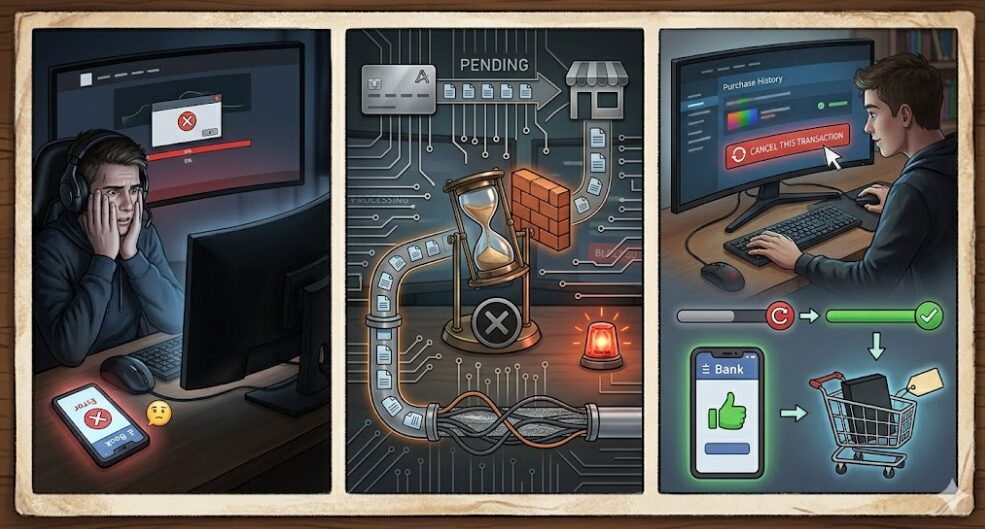
「さっき買ったはずのゲームの履歴がない!」「お金だけ引かれてゲームが消えた!」こんなトラブルが起きると本当に心臓に悪いですよね。でも、落ち着いて状況を確認すれば大半は解決できる問題です。
一番多いのは、先ほども触れたアカウントの勘違いですが、それ以外で厄介なのが決済時の「保留中」エラーです。大型セールの時などにアクセスが集中すると、クレジットカード会社とお金のやり取りをしている途中で通信が詰まってしまい、処理がフリーズしてしまうことがあります。
この状態になると、購入履歴の一番上に「保留中」というステータスで残ります。この取引が残っている間は、再度買おうとしてもエラーに弾かれてしまうんです。解決策は、購入履歴からその「保留中」の取引をクリックし、「この購入をキャンセルする」を手動で選ぶこと。キャンセルして5分ほど待てば、システムがリセットされて再度購入できるようになります。
【厳禁】クレジットカードのチャージバックは絶対にやらないで!
エラーでお金が引かれたままに見えても、取引が失敗していれば後日必ずカード会社から返金(または請求の取り消し)が行われます。焦ってカード会社に「不正利用だ」とチャージバック(支払い停止)を申請してしまうと、steam側から「詐欺行為」とみなされ、アカウントが永久凍結される可能性が非常に高いです。絶対に公式のサポート経由で解決してくださいね。
フレンドから履歴を隠すための非公開設定
「ちょっと恥ずかしいゲームを買ったからフレンドにはバレたくないな…」そんなふうに思うこと、ゲーマーなら一度や二度はありますよね。steamはコミュニティ機能が強いので、何も設定していないと買ったゲームやプレイ時間が筒抜けになってしまいます。
履歴を隠す方法は大きく分けて2つあります。1つ目は、自分のPCのライブラリ上で見えなくするだけの「非表示」設定。
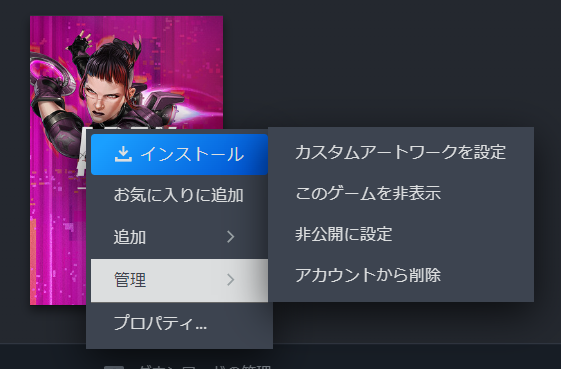
ゲームを右クリックして「管理」→「このゲームを非表示にする」を選ぶだけですが、これはあくまで自分の画面が整理されるだけで、他人からは見えてしまいます。
2つ目が、他者から完全に隠す「非公開(Private)」設定です。これは最近のアップデートで追加された神機能!ライブラリでゲームを右クリックして「非公開に設定」を選ぶと、そのゲームを持っていることすらフレンドから完全に隠せます。
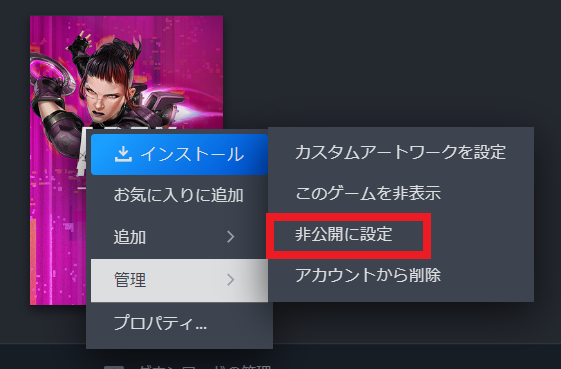
さらに、購入時のカート画面で「自分のアカウント用:非公開」を選んで決済すれば、買った瞬間の通知すら出さずに完全なステルス購入が可能ですよ。
ゲームを削除した場合はまとめて消えるか
「もう絶対やらないゲームだから、アカウントから存在ごと消し去りたい!」と思ったとき、steamサポートから「このゲームをアカウントから永久に削除したいです」という手続きを行うことができます。
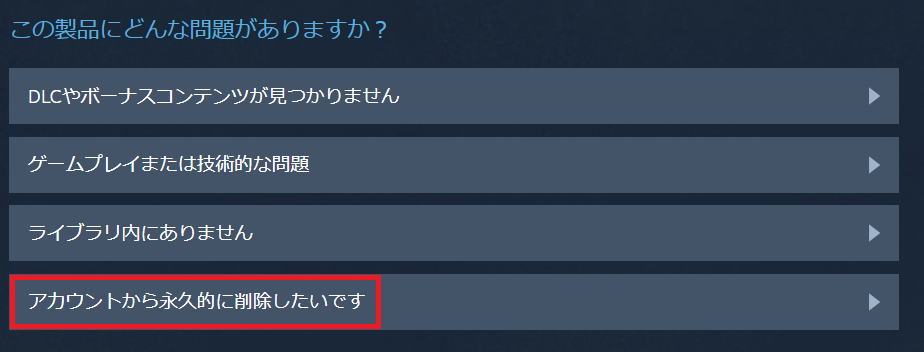
これを行うと、ライブラリからは完全にそのゲームが消滅します。しかし、ここでよくある誤解が「ゲームを消せば購入履歴も消える」というものです。結論から言うと、視覚的にゲームを消去できても、お金を払って買ったという「財務的な購入記録」は絶対に消えません。
これはsteamがお金を扱うプラットフォームとして、法律や会計のルールを守るために取引記録を不可逆なものにしているからです。後日、また同じゲームを遊びたくなった場合は、定価で買い直すことになるので削除は慎重に行ってくださいね。隠したいだけなら、先ほどの「非公開設定」で十分かなと思います。
いつまで残る?データ保存の仕様
「何年前の履歴まで見られるの?」という疑問に対する答えは非常にシンプルです。あなたがそのsteamアカウントを新規作成し、初めて何かを購入したその日から現在に至るまで、すべての履歴が永久に保存されています。
古い履歴が勝手に消えてしまうことはありません。DSなどのパッケージなら手元に実物が残りますが、デジタルデータの場合はこの履歴こそが所有の証になる、という超重要データだからです。もし「昔の履歴が見当たらない」という場合は、十中八九、昔使っていた別のアカウントでログインしてしまっているのが原因ですよ。
領収書のPDF保存とインボイス制度への対応
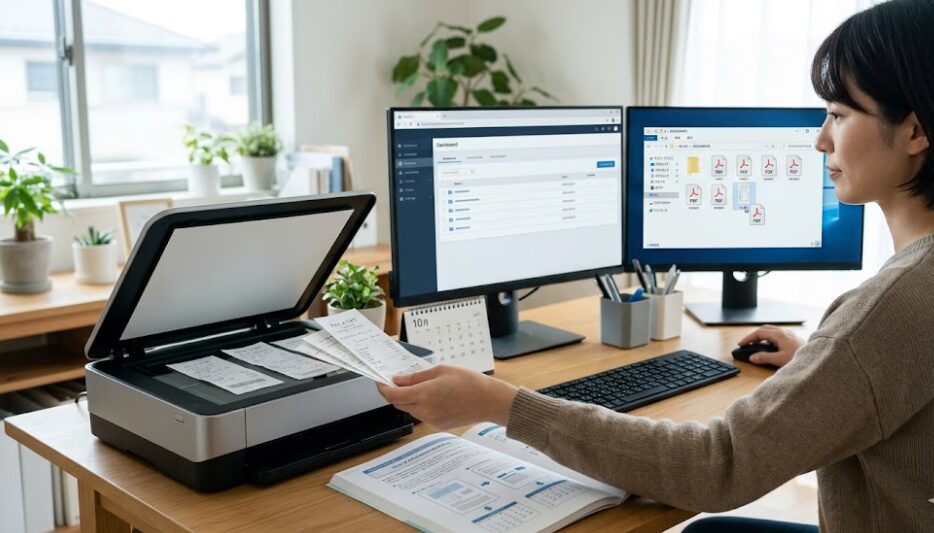
ここからは少し専門的なお話になります。ゲーム実況者さんや、ゲーム開発の勉強のためにsteamを利用しているフリーランスの方にとって、「経費にするための領収書」は死活問題ですよね。
領収書(レシート)は、購入履歴から該当の取引を開き、「この購入の領収書を表示または印刷したい」をクリックすればいつでも発行できます。PDFとして保存したい場合は、steamクライアントからではなく、Google Chromeなどのブラウザでsteamにログインして領収書を表示し、ブラウザの印刷機能の送信先を「PDFとして保存」に変更するのが一番手っ取り早いです。
インボイス制度と消費税について
日本のインボイス制度(適格請求書等保存方式)が始まってから、海外法人であるValve(steamの運営会社)との取引の経理処理が非常に複雑になっています。
【ポイント】Valveは日本のインボイス番号(T番号)を発行していません
steamは一般消費者向けのプラットフォームという立ち位置のため、領収書に日本のインボイス登録番号は記載されていません。そのため、税務上の処理はあなたの事業形態によって以下のように大きく変わってきます。
| 取引の立場 | 税務処理の目安(原則) |
|---|---|
| B2C (YouTuberや一般の個人事業主) | ゲームを経費で買ってもインボイス番号がないため原則として消費税の「仕入税額控除」は受けられません。全額経費として自己負担する形になります。 |
| B2B (自作ゲームをsteamで販売する開発者) | プラットフォーム手数料を引かれる取引は「リバースチャージ方式」という特殊なルールが適用される場合があり、帳簿の保存で控除要件を満たせるケースがあります(出典:国税庁『No.6118 国境を越えた役務の提供に係る消費税の課税関係』)。 |
※注意 上記の税務やインボイスに関する情報はあくまで一般的な目安です。法律や制度は頻繁に変わりますし、個人の状況によって解釈が大きく異なるため、最終的な判断や確定申告の処理については、必ず税理士などの専門家や管轄の税務署にご相談くださいね。
Steamの購入履歴に関する全知識のまとめ
ここまでをまとめるとこうなります。一言でsteamの購入履歴と言っても、ただの買ったものリストにとどまらず、トラブル解決の糸口になったり、プライバシーを守るための要になったりと、本当に奥が深い機能ですよね。
普段は何気なくゲームを買って遊んでいるだけかもしれませんが、いざという時に「どこを見ればいいのか」「どう対処すればいいのか」を知っておくだけで、精神的な余裕が全然違ってくると思います。