
3DSのSDカード入れってどこなの?
3DSはデータの引っ越しなどでSDカードの入れ替えが必要になる場合があります。
でも初回の取り出しだとどこにそのスロットがあるか分かりにくいんですよね。
初代からNewまで色々ある中で、それぞれ別々のSDカードスロット場所を設けてるんです。
今回はそんな歴代3DSのSDカード入り口の場所をまとめました!
あわせて今から買える3DSでちゃんと認識するおすすめSDカードも紹介。
どこで買えるかこれから探すという人もぜひ見ていってください。
3DSのSDカードポケットはどこ?
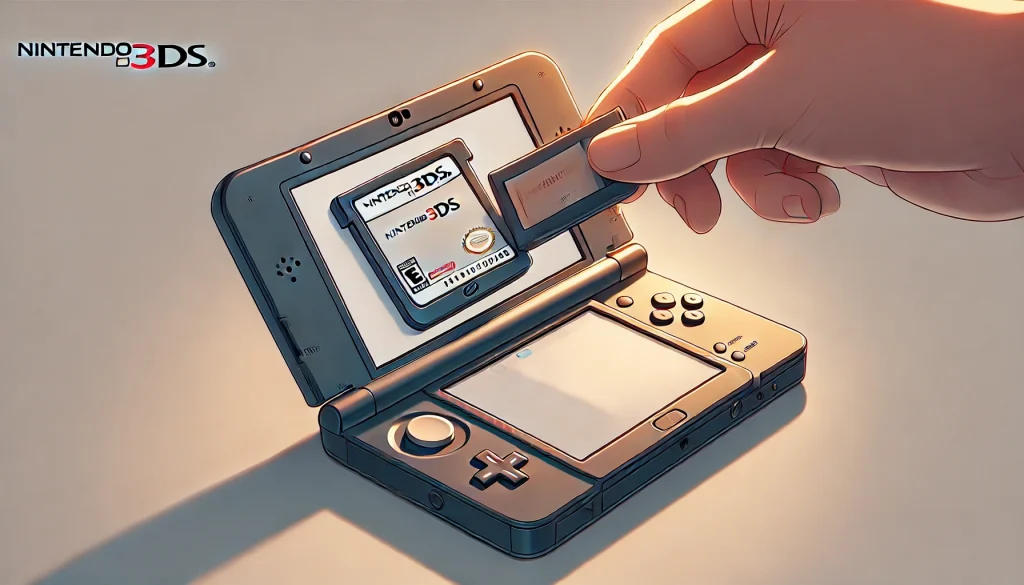
ということで歴代3DSのSDカード入れをまとめて解説。
3DSは2025年現在、
初代3DS、3DSLL、New3DS、New3DSLL、2DS、New2DSLL。
この6種類が存在します。
2DSも3DSのカテゴリということでまとめて入れ込みました。
それぞれの場所を画像付きで見ていきましょう!
旧3DS(初代)の場所と入れ方
まずは旧3DS、いわゆる初代3DSです。
この3DSのSDカード挿入口はココ。
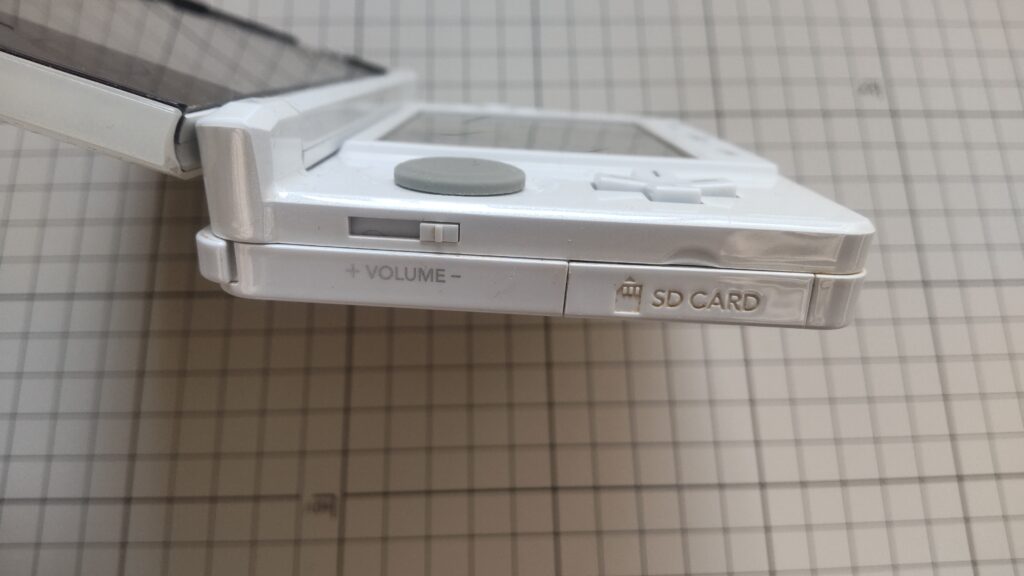
本体下画面の左横。
この側面にわかりやすく「SD CARD」と書いてあります。
ここを爪でひっかけてカーバーを開けるとSDカードが見えてきます。
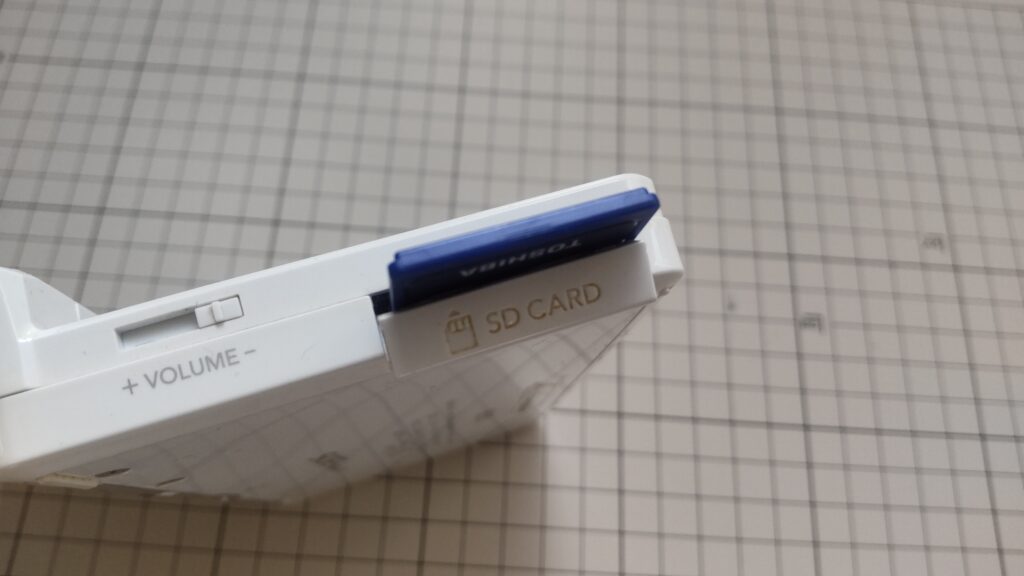
このSDカードをグッと押してあげると押し出されてくるので取り出して、交換なり取り出しなりできるわけです。
初代だからなのかかなりシンプルで分かりやすい配置になってますね。
特別な道具も必要なく、いつでもワンタッチで抜き差しできますよ。
ちなみにマイクロSDじゃなく通常のSDカードスロットになってるので注意してください。
3DSLLの場所
次は3DSLL。
初代から画面を大きくしたLLバージョンです。
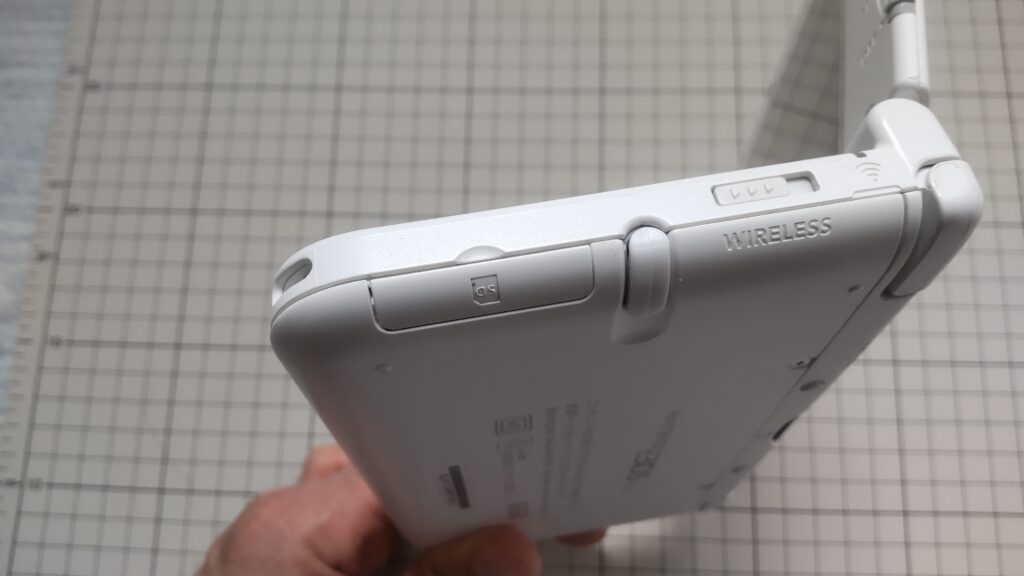
この3DSのスロット場所は初代とは逆、右側側面に存在します。
ワイヤレススイッチがある方向と同じでこちらにも「SD」と書いてありますね。
開け方も初代と同じく爪で引っ掛けてカバーを開く。
SDカードが見えるのでグッと押すと飛び出してきます。
初代と音量調整、ワイヤレスの位置は変わってないんですがなぜかSDカードの場所だけが逆になっていました。
ただマイクロじゃなくて通常SDカードという所は同じです。
New3DSの場所
次はNew3DS。
NewということでCPUがパワーアップし、できることが色々増えました。
そんなNew3DSのSDカード場所はこちら。
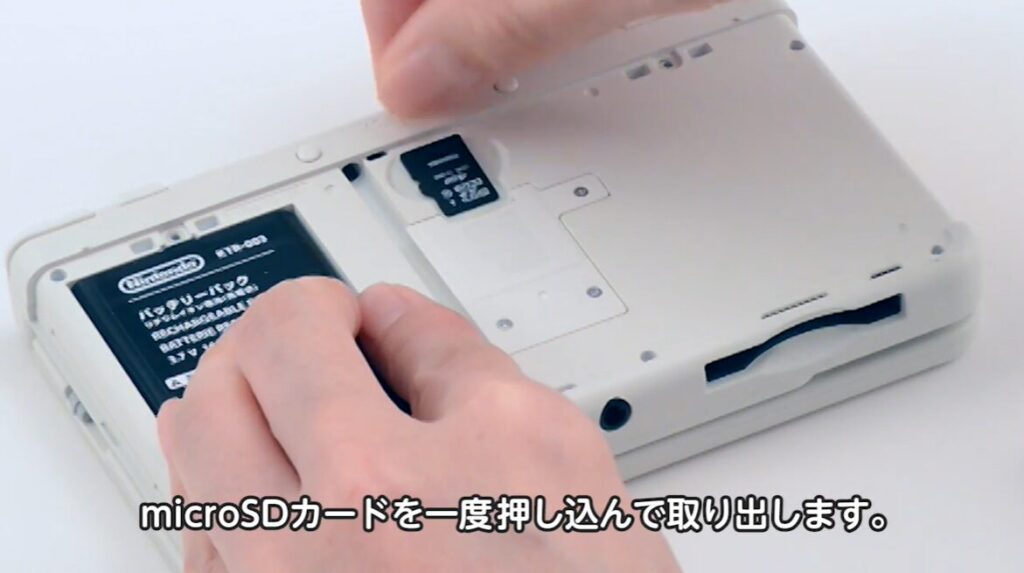
これは本体裏側のカバーを外した中、という位置になります。
New3DSはそれ以前のモデルと違ってカバーを外さないとSDカードの抜き差しができないんですよ。
そのカバーの外し方の手順がコチラ。
特殊な入れ方ということで公式でも動画で解説してます。
公式ではタッチペンの逆側を使うことを推奨してますが爪でもできます。
プラスドライバーはJIS規格1番の小さいドライバーを使ってください。
持ってない人はダイソーに行けば100円で買えるので買っておくと色々はかどるので便利ですよ。
カバーの取り付けは逆にカバーをはめてネジを締め直すことで完了となります。
また、NewになることによってマイクロSD専用になってることも注意してください。
New3DSLLの場所
次はNew3DSLL。
New3DSの画面やサイズが全体的に大きくなったバージョンです。
こちらもNew3DSと同じくカバーを外した中にSDカードが存在。
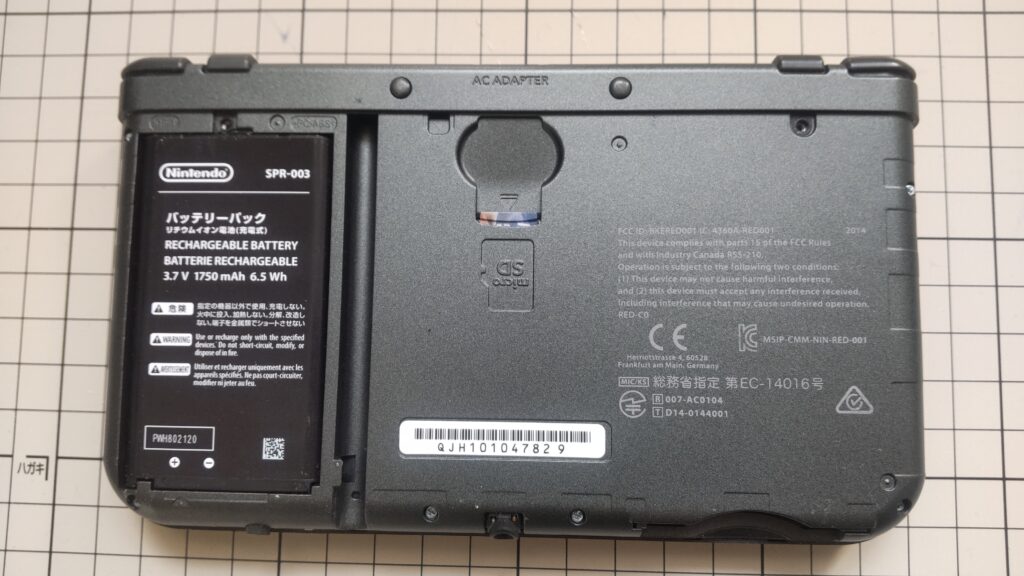
開けるためのネジの場所やSDカードの場所も全く同じです。
ただ取り出した後にカバーをはめる際、電源ボタンと接続端子の穴をしっかり合わせる必要があるので気を付けてくださいね。
2DSの場所、取り出し方
次は平らなボディが印象的な2DS。
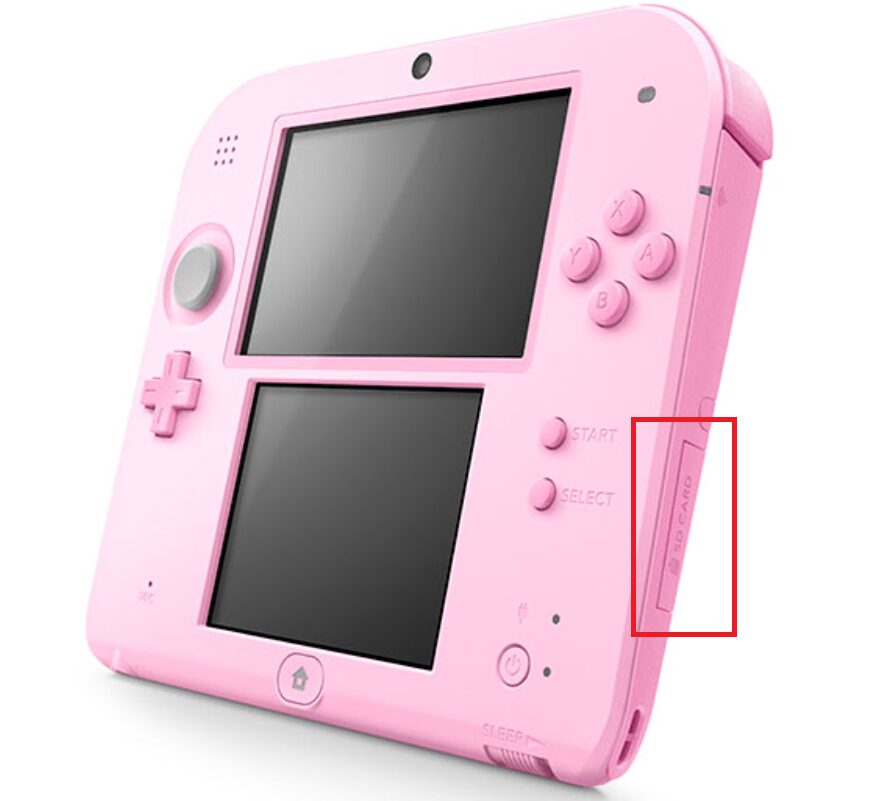
こちらは原点?に戻り本体下側の右側面にSDカードスロットがあります。
取り出し方も初代らと同じくスロットカバーに爪をひっかけて開ける、その後SDカードを押して取り出すという感じ。
性能もNewじゃなくて初代よりなのでそのほかの仕様も初代と似てるのかもしれませんね。
ということもあってか使えるSDカードもマイクロじゃなくて通常SDカードになってます。
New2DSLLの場所
次は2DSのNewバージョン、New2DSLL。
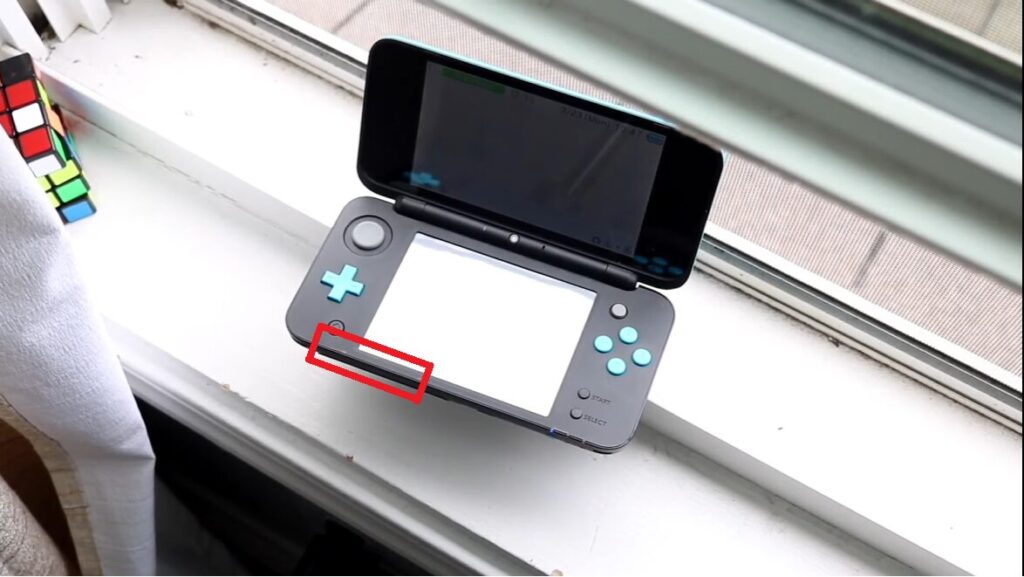
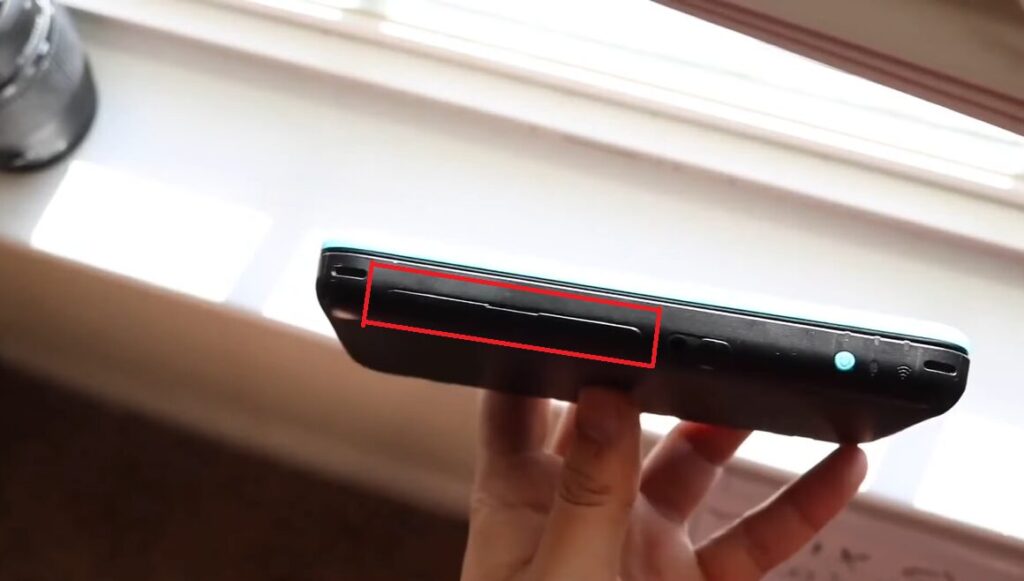
こちらは本体下画面の下側面、その左側に配置されていてスロットもマイクロSD専用に。
ソフトを入れる場所の隣ですね。
ということもあってNew3DSたちで必要だったネジ外しやドライバーも不要。
カバーを爪で引っ掛けて開けるとソフトとSDカード場所が両方出現、SDカードを押してあげれば取り出しできるというわけです。
New3DS時代のSDカードの取り出し方が不評だったのかかなりお手軽になりましたね。
New3DSLLとNew2DSLLの性能はほぼ同じなのでこのSDカードの取り出しやすさが選ぶ決め手の一つになりそうです。
入れ替えたらデータはどうなる?消える?
これらの方法でSDカード交換をした場合もデータが移行されることはありません。
セーブデータを移すためには双方の3DSに引っ越し作業という紐付けの手続きが必要になります。
データを移動させるときは、移動元のSDカード内のデータを、フォルダごとすべて新しいSDカードにコピーしてください。
⇒任天堂Q&A
これをしないとセーブデータをコピーして販売、なんてことができちゃいますからね。
なのでSDカードを取り出して別の3DSに入れたとしてもデータは元のSDカードにそのままのこったまま。
元3DSを起動すればまっさらなセーブデータが出現するはずです。
別の3DSで取り出したSDカードを使いたい場合は引っ越し作業をしてからにしましょう。
そもそもプレイに必要なの?
(ほぼ)必要ないです。
3DSはそのセーブデータをSDカードではなく本体カセット(ソフト)に保存するからです。
が、SDカードがないとそもそもゲームが起動できないこともあるんですよ。
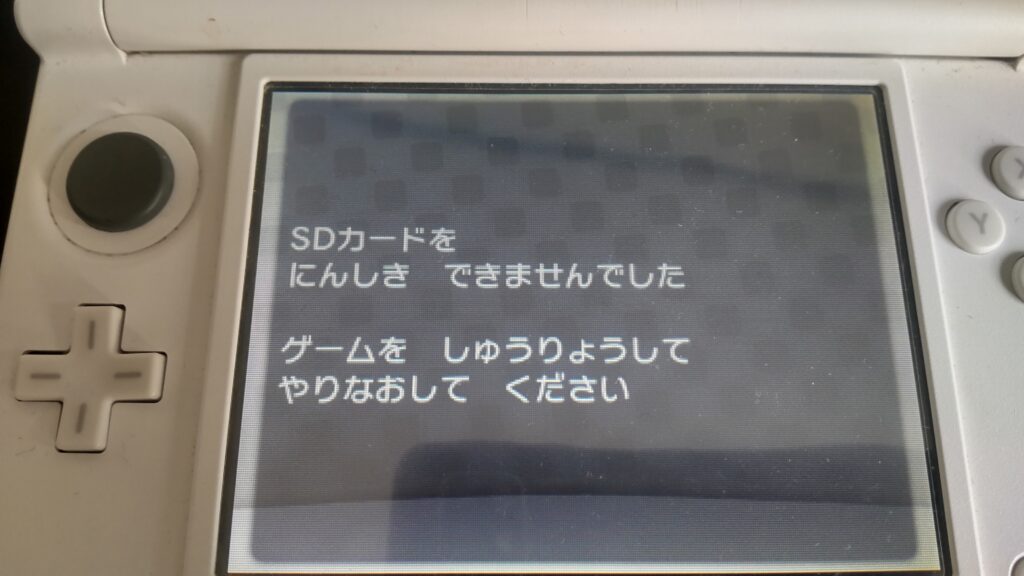
こんな感じで。
上で触れたようにどれだけ進めたかなどのセーブデータ自体はソフトに保存されることが通常です。
ただ
「これはこういうゲームだよ!」
というゲームの元情報はSDカードに保存されるのでこれがないと始められない場合があるんですよ。
そうじゃないゲームが大半ですが、すれ違い通信、eショップでのDLCなどSDカードへの保存が必須の機能も多々あり。
3DS自体新品でSDカードが付属してくることもあって、SDカードありきの動作を想定してるんでしょう。
高いものじゃないので予期せぬ不具合も考えて買っておくことに越したことはないですよ。
3DS対応のSDカードはどこで買える?
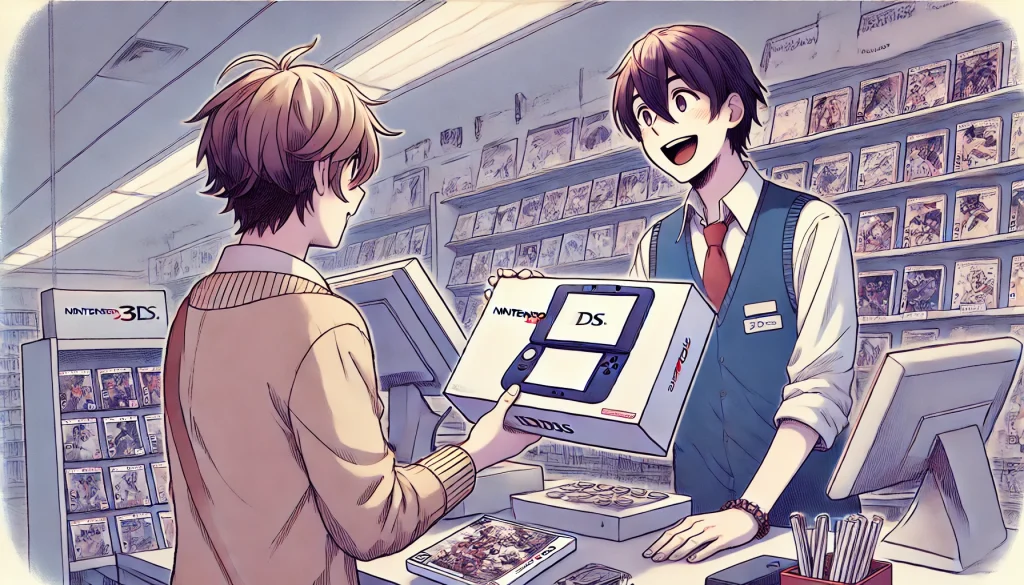
歴代3DSのSDカードが入ってる場所、その必要性が分かったでしょうか。
そして今から3DSを買う場合はほとんどの場合が中古。
中にはSDカードが入ってない場合もあるでしょう。
そんな場合にSDカードを別で買うための条件やおすすめも解説していきます。
主な購入場所
3DS対応のSDカードはネット通販、家電量販店の店舗などが主な購入場所になります。
場所に特に指定はないということですね。
【3DS専用のSDカード】というものは存在しなく、市販のものを代用してOKです。
ただ容量の上限は32GBとなっています。
ニンテンドー3DSシリーズ本体で使用できるSDカードは、最大32GBです。
⇒任天堂Q&A
- 64GB以上のSDカード(SDXCカード)は使用できません。
64GB以上はセットしても認識されないので注意。
さらに3DSはモデルによって対応してるSDカードの種類が違います。
| 初代3DS | 3DSLL | New3DS | New3DSLL | 2DS | New2DSLL | |
|---|---|---|---|---|---|---|
| 通常SDカード | 〇 | 〇 | × | × | 〇 | × |
| マイクロSDカード | △ | △ | 〇 | 〇 | △ | 〇 |
まとめるとこうなります。
初代、3DSLL、2DSは通常SDカードが対応。
New系列3つはマイクロのみが対応しています。
三角がついてる所はSDカードの変換スロットを使えば使えるようになります。
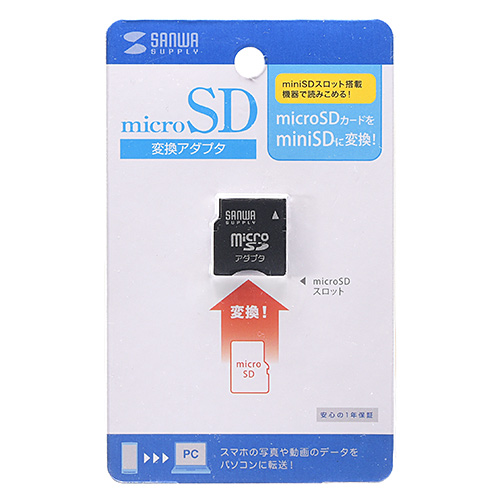
こういうやつですね。
あなたの持ってる3DSの種類と表を見比べて対応してるSDカードを選んでください。
対応確認済みのおすすめカード
とはいっても32GB以下のSDカードは大量にあるので迷う所。
ということで3DS対応確認済みのおすすめSDカードを紹介します。
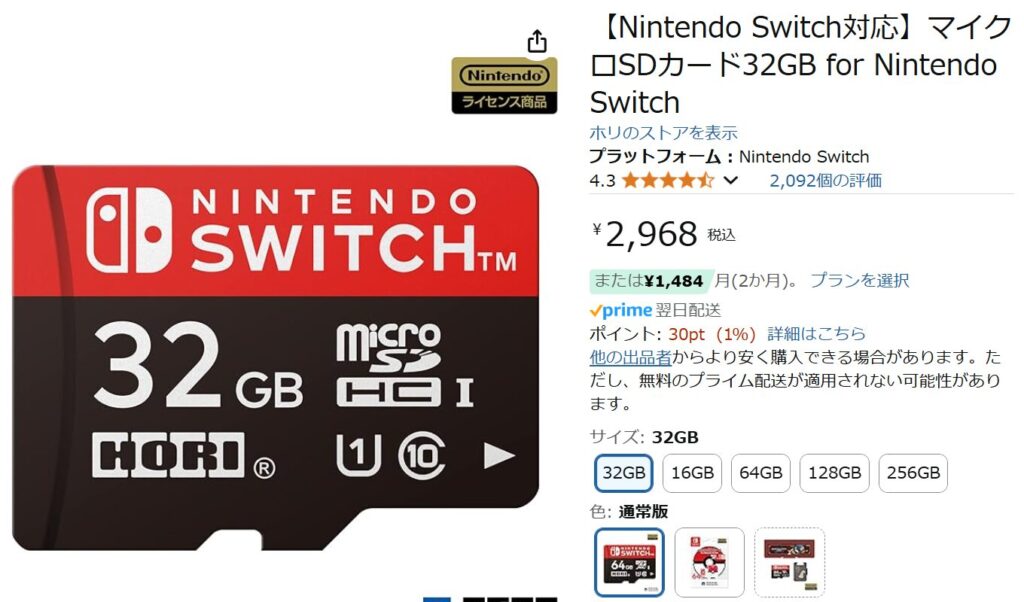
それがこちら。
周辺機器メーカーとして有名なホリ製のSDカードです。
ニンテンドースイッチ、と書いてありますが3DSでもバッチリ動きます。
なんでそう言い切れるかというと任天堂公式おすすめだから。
株式会社ホリ製の下記microSDカードは、3DSシリーズ本体でも使用できます。
・microSDカード 16GB for Nintendo Switch
任天堂公式Q&A
・microSDカード 32GB for Nintendo Switch
名前を出して推奨してるんですね!
ということでどれがいいかよくわからない人はとりあえずこれの32GBを買っておけばOK。
マイクロSDとSDカード化する変換アダプタも付いてるので全ての3DSに対応してるのも嬉しいです。
データ移行のやり方手順
上で触れたようにSDカードを購入して付け替える際はデータ移行が必須。
その手順は以下の通りになっています。
これでソフトのセーブデータが移行できます。
SDカードはこの引っ越し後に新しい3DSに挿入することで引き続き利用できます。
これも任天堂公式で解説があるのでこれからやる方は見てみるといいでしょう。
普通のSDカード(マイクロ)でも使える?
上でも少し触れてますが一部の3DSのみ標準で使えます。
ただしマイクロ・通常両方可能組はマイクロSDカードを使うには変換アダプタが必要、という感じ。
新しくSDカードを買う場合はしっかり確認しておいてください。
寿命はどのくらい?
SDカードの一般的な寿命はおおよそ2年~5年と言われています。
SDカードはNANDフラッシュメモリを使用しており、データの書き換え回数に上限があります。
この書き換え回数を超えるとエラーが増え最終的にデータの読み書きができなくなる、つまり寿命を迎えるということ。
SDカードの寿命が近づくとまずエラーが増え、デバイスがSDカードを認識しなくなってきます。
その結果データの書き込みができなくなり、SDカードの認識が頻繁に解除されるように。
さらに放置すると、突然データが消えるリスクも高まるドンドン高まっていくという流れです。
これが起こり始めたら交換のサインですがこの寿命を延ばす方法もあります。
容量の大きいカードを使用すると、書き換え回数が分散されるためより長持ちしやすい特性があります。
さらに、「TDK SMART」などの寿命診断ソフトを活用すれば、SDカードの健康状態を確認できるので壊れる前の交換が可能に。
加えて、突然の故障に備えて定期的に別の媒体へデータを保存しておくことも重要です。
3DSで活用する際はそれほど書き換え回数が増えないので中々壊れることはないですが、覚えておいて損はないですよ。
認識しない時の原因は?
認識しない時は上で説明した寿命…の可能性と他のいくつかの原因が考えられます。
ほとんどの場合この中のどれかです。
今まで正常に使用できていたのに突然認識されなくなった場合は、SDカードおよび3DS本体が故障している可能性があります。
原因としては、乱暴な扱い・水没・経年劣化・静電気の影響などなど。
また、購入直後でも初期不良によって認識されないことがあるのでその場合は購入先に問い合わせましょう。
そしてよくあるのが汚れやほこり。
SDカードスロットにホコリが溜まると接触不良が発生し、データを正しく読み込めなくなることがあります。
特に、静電気が発生しやすい環境ではホコリが吸着しやすくなるため、定期的にエアダスターなどで掃除するのがおすすめです。
同じくSDカードの端子部分に指紋やゴミが付着していると、正しくデータを読み取れなくなることがあります。
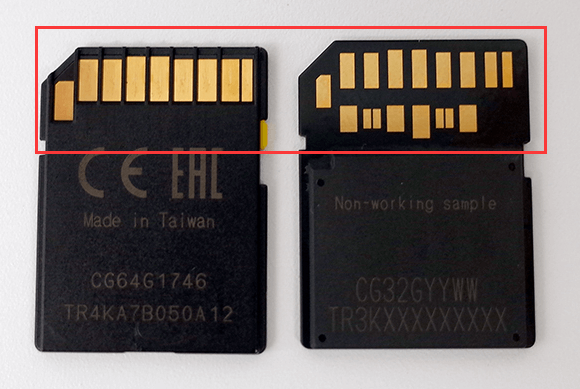
この金属部分です。
端子を直接触らないようにし、もし汚れてしまった場合は柔らかい布や消毒用アルコールで優しく拭くと改善することがあります。
3DSのSDカードポケットはどこかを総括
ここまでをまとめるとこうなります。
同じ場所にSDカードが収納されてるのはNew3DSとNew3DSLLだけ。
他は全て異なる場所になってるので混乱しがちですよね。
しかも最終機であるNew系統は2DS除いてドライバーが必須という…
これから買うのであればほぼ性能が同じのNew2DSLLも全然アリですね!